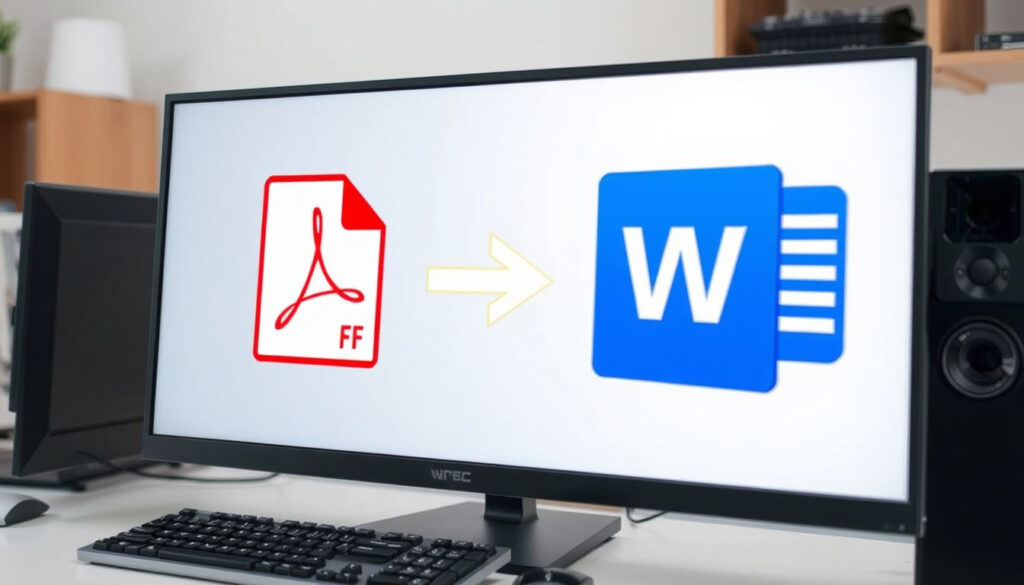
Cách Chuyển File PDF Sang File Word – Hướng Dẫn Chi Tiết
Chuyển đổi file PDF sang Word là nhu cầu phổ biến của người dùng văn phòng, bởi PDF khó chỉnh sửa trong khi Word lại linh hoạt hơn. Có ba nhóm cách chính để thực hiện việc này: sử dụng công cụ trực tuyến, phần mềm cài trên máy, và xử lý thủ công với file PDF là ảnh hoặc scan. Mỗi phương pháp đều có ưu và nhược điểm riêng, đặc biệt liên quan đến vấn đề giữ nguyên font chữ và định dạng.
Bài viết này tổng hợp và so sánh các cách chuyển đổi phổ biến nhất, dựa trên thông tin từ các nguồn như Smallpdf, Adobe, iLovePDF và các hướng dẫn thực tế. Mục tiêu là giúp bạn chọn được giải pháp phù hợp nhất với nhu cầu, dù là chuyển đổi nhanh một file đơn giản hay xử lý tài liệu phức tạp có bảng biểu.
Không có phương pháp nào đảm bảo kết quả hoàn hảo 100% cho mọi loại file PDF. Hiểu rõ nguyên nhân gây lỗi font và cách khắc phục sẽ giúp bạn chủ động hơn trong quá trình làm việc.
Các Cách Chuyển File PDF Sang Word Trên Máy Tính
Câu hỏi đầu tiên và cũng là quan trọng nhất là làm thế nào để thực hiện việc chuyển đổi này trên máy tính, có thể có hoặc không cần cài đặt thêm phần mềm. Dưới đây là ba phương pháp chính được nhiều người dùng lựa chọn.
| Công cụ / Cách | Miễn phí? | Cần cài đặt? | Chất lượng (Giữ font) | Tốc độ | Bảo mật |
|---|---|---|---|---|---|
| Smallpdf | Có (giới hạn) | Không | Tốt (PDF văn bản) | Nhanh | Mã hóa SSL |
| iLovePDF | Có (giới hạn) | Không | Tốt (PDF văn bản) | Nhanh | Mã hóa SSL |
| Google Drive | Có | Không | Trung bình | Trung bình | Theo tiêu chuẩn Google |
| Phần mềm (ví dụ: Adobe Acrobat) | Không (trả phí) | Có | Cao nhất | Tùy cấu hình | Cao |
- Không có công cụ nào đảm bảo chuyển đổi hoàn hảo 100% cho mọi file PDF, đặc biệt là các file phức tạp.
- Các công cụ trực tuyến như Smallpdf và iLovePDF là lựa chọn tốt nhất cho đa số người dùng nhờ tính tiện lợi và hoàn toàn miễn phí cho nhu cầu cơ bản.
- Google Drive là giải pháp hiệu quả cho người dùng hệ sinh thái Google, đặc biệt với các file có định dạng đơn giản, ít bảng biểu.
- Lỗi font thường xảy ra khi PDF chứa font chữ không phổ biến hoặc font không được nhúng đầy đủ thông tin.
- Đối với file PDF có chứa ảnh chụp hoặc scan, cần có công nghệ OCR (nhận dạng ký tự quang học) để chuyển đổi, và tính năng này thường nằm trong gói trả phí.
- Sau khi chuyển đổi, người dùng nên kiểm tra lại toàn bộ tài liệu, đặc biệt là dấu tiếng Việt, bảng biểu và tiêu đề để chỉnh sửa các lỗi phát sinh.
| Thuật ngữ | Định nghĩa |
|---|---|
| Định dạng tài liệu di động, khó chỉnh sửa trực tiếp và giữ nguyên bố cục trên mọi thiết bị. | |
| DOCX | Định dạng tài liệu của Microsoft Word, dễ dàng chỉnh sửa và định dạng lại văn bản. |
| OCR | Công nghệ nhận dạng ký tự quang học, giúp chuyển đổi văn bản trong ảnh chụp hoặc file scan thành chữ có thể chỉnh sửa. |
| Công cụ phổ biến | Smallpdf, iLovePDF, Google Drive, Adobe Acrobat là những cái tên thường được nhắc đến. |
Cách thứ nhất là sử dụng Microsoft Word. Theo các hướng dẫn trên YouTube, người dùng có thể mở trực tiếp file PDF trong Word bằng cách vào File > Open và chọn file PDF. Word sẽ tự động cố gắng chuyển đổi nội dung sang dạng có thể chỉnh sửa. Đây là giải pháp không cần phụ thuộc vào kết nối internet, nhưng chất lượng đầu ra thường không cao và hay gặp lỗi font hoặc vỡ bố cục.
Cách thứ hai là dùng Google Drive. Bạn tải file PDF lên Drive, sau đó click chuột phải và chọn “Mở bằng > Google Tài liệu”. Google sẽ tự động chuyển đổi file PDF sang định dạng văn bản của Google Docs, và bạn có thể tải xuống dưới dạng file Word (.docx). Phương pháp này khá hiệu quả với các file văn bản đơn giản nhưng cũng dễ gặp lỗi định dạng.
Cách thứ ba là sử dụng các công cụ trực tuyến chuyên dụng. Đây là phương pháp được nhiều người dùng lựa chọn nhất vì sự tiện lợi và tốc độ.
Công Cụ Chuyển PDF Sang Word Trực Tuyến Miễn Phí Tốt Nhất
Các công cụ trực tuyến như Smallpdf, iLovePDF, PDF2DOC, ConvertPDFtoWord và Foxit PDF to Word đều hoạt động theo một quy trình tương tự nhau: người dùng tải file PDF lên máy chủ, hệ thống xử lý và cung cấp file Word để tải về. Sự khác biệt chủ yếu nằm ở giao diện, tốc độ, giới hạn dung lượng file và chất lượng đầu ra.
Smallpdf và Adobe Acrobat Online
Smallpdf nổi bật với giao diện kéo thả đơn giản, có tùy chọn OCR nhưng thuộc gói Pro. Adobe Acrobat Online cũng cung cấp trải nghiệm chuyển đổi mượt mà, trực tiếp từ trình duyệt. Cả hai đều phù hợp cho người dùng muốn thao tác nhanh mà không cần đăng ký tài khoản phức tạp.
Nếu bạn ưu tiên tốc độ và sự đơn giản, Smallpdf hoặc Adobe Acrobat Online là lựa chọn hàng đầu. Tuy nhiên, hãy lưu ý rằng các công cụ này thường có giới hạn về số lần chuyển đổi hoặc dung lượng file trong ngày đối với tài khoản miễn phí.
iLovePDF và PDF2DOC
iLovePDF là một công cụ phổ biến khác, tuy nhiên OCR cho file PDF scan là tính năng trả phí. PDF2DOC và ConvertPDFtoWord được nhắc đến nhiều trong các bài hướng dẫn như một lựa chọn miễn phí, thao tác đơn giản, cho phép tải nhiều file cùng lúc.
Foxit PDF to Word có một điểm đặc biệt là hỗ trợ gửi file kết quả qua email, giúp người dùng không cần chờ đợi trên trang web. Tuy nhiên, điều này cũng đồng nghĩa với việc bạn phải chia sẻ địa chỉ email của mình.
Khi nào nên dùng cách nào?
- Muốn nhanh, không cài đặt: Dùng Smallpdf, Adobe Acrobat Online hoặc iLovePDF.
- Muốn miễn phí, đơn giản: Dùng PDF2DOC hoặc ConvertPDFtoWord.
- Muốn giảm phụ thuộc vào mạng: Thử dùng Microsoft Word để mở PDF trực tiếp.
- File PDF là ảnh hoặc scan: Cần công cụ có OCR (thường là trả phí) hoặc chấp nhận chỉnh sửa thủ công nhiều hơn.
Cách Chuyển PDF Sang Word Không Lỗi Font Và Giữ Nguyên Định Dạng
Đây là mối quan tâm lớn nhất của người dùng. Lỗi font xảy ra khi file PDF gốc sử dụng một font chữ đặc biệt mà máy tính của bạn hoặc công cụ chuyển đổi không có. Các file PDF tạo từ Word thường ít lỗi hơn so với file scan hoặc file có font nhúng không đầy đủ.
Nguyên nhân gây lỗi font
Theo các nguồn như iLovePDF và các video hướng dẫn, lỗi font và vỡ bố cục thường xảy ra với các file PDF có chứa font lạ, bảng biểu phức tạp, nhiều cột văn bản hoặc file scan. Công cụ trực tuyến thường xử lý tốt PDF văn bản thuần túy nhưng lại gặp khó khăn với những trường hợp này.
Mẹo giảm thiểu lỗi font
- Ưu tiên sử dụng file PDF gốc được tạo từ Word, không phải ảnh scan.
- Chọn công cụ có hỗ trợ xuất ra định dạng DOCX thay vì DOC để tương thích tốt hơn với Word hiện đại.
- Sau khi chuyển đổi, luôn kiểm tra kỹ dấu tiếng Việt, khoảng cách dòng, bảng biểu và tiêu đề.
- Nếu file là scan, hãy cân nhắc sử dụng công cụ có OCR trả phí để có kết quả tốt hơn, hoặc chuẩn bị tinh thần sẽ phải chỉnh sửa thủ công nhiều.
Cả Smallpdf và iLovePDF đều xác nhận rằng OCR là tính năng chỉ có trong gói trả phí. Điều này có nghĩa là bản miễn phí của các công cụ này không thể xử lý tốt văn bản nằm trong ảnh chụp hoặc file scan.
Lịch Sử Phát Triển Công Cụ Chuyển Đổi PDF
Sự phát triển của các công cụ chuyển đổi PDF phản ánh nhu cầu ngày càng cao về tính linh hoạt trong xử lý tài liệu số. Dưới đây là các mốc quan trọng:
- Đầu những năm 2000: Phần mềm chuyên dụng như Adobe Acrobat là lựa chọn duy nhất, thường phải trả phí và cài đặt phức tạp.
- Khoảng 2010-2015: Các công cụ web đầu tiên ra đời như PDF2Word, Nitro, giúp việc chuyển đổi trở nên dễ tiếp cận hơn.
- 2015-2020: Sự bùng nổ của các nền tảng trực tuyến như Smallpdf, iLovePDF với giao diện kéo thả thân thiện, đáp ứng nhu cầu của đại đa số người dùng.
- 2020 đến nay: Tích hợp trí tuệ nhân tạo (AI) giúp chuyển đổi thông minh hơn, đặc biệt trong việc nhận dạng và tái tạo bố cục phức tạp, cũng như hỗ trợ OCR mạnh mẽ hơn.
Độ Chính Xác Của Việc Chuyển Đổi: Điều Gì Đã Được Xác Nhận Và Điều Gì Còn Mơ Hồ?
Hiểu rõ giới hạn của các công cụ giúp bạn đặt kỳ vọng đúng đắn và tránh mất thời gian.
| Thông tin đã được xác nhận | Thông tin còn chưa rõ ràng |
|---|---|
| Hầu hết các công cụ trực tuyến đều chuyển đổi chính xác file PDF văn bản đơn giản. | Không có công cụ nào đảm bảo giữ nguyên 100% bố cục, đặc biệt với file có bảng biểu phức tạp, hình ảnh hoặc font chữ lạ. |
| Chuyển đổi PDF sang Word là miễn phí với dung lượng và số lần giới hạn nhất định. | Trải nghiệm chuyển đổi có thể khác nhau tùy thuộc vào “độ tuổi” và cách tạo file PDF gốc (ví dụ: PDF tạo từ Word 2003 khác với PDF tạo từ Word 2019). |
Tại Sao Nhu Cầu Chuyển Đổi PDF Sang Word Lại Phổ Biến?
Nhu cầu này xuất phát từ bản chất của hai định dạng file. PDF được thiết kế để trình bày tài liệu một cách đồng nhất và an toàn trên mọi thiết bị, nhưng lại khó chỉnh sửa. Ngược lại, Word là công cụ soạn thảo văn bản mạnh mẽ, cho phép người dùng dễ dàng sao chép, chỉnh sửa và định dạng lại nội dung.
Việc chuyển đổi giúp người dùng không phải gõ lại toàn bộ văn bản, tiết kiệm thời gian và công sức, phục vụ cho công việc văn phòng, học tập và nghiên cứu. Để hiểu thêm về cách quản lý các định dạng tài liệu khác nhau, bạn có thể tham khảo bài viết Document – Hướng dẫn chi tiết về tài liệu và Google Docs.
Trích Dẫn Từ Các Nguồn Uy Tín
Dưới đây là một số phát ngôn từ các nhà cung cấp công cụ chuyển đổi PDF nổi tiếng.
“Hãy sử dụng Acrobat Pro để có trải nghiệm chuyển đổi tốt nhất (nhưng có phí).”
— Adobe (nhà phát minh PDF)
“Công cụ của chúng tôi có độ chính xác lên đến 99%.”
— Smallpdf
Tổng Kết: Đâu Là Phương Pháp Phù Hợp Nhất?
Nhìn chung, không có giải pháp duy nhất nào cho tất cả mọi người. Đối với nhu cầu chuyển đổi nhanh một file văn bản đơn giản, các công cụ trực tuyến như Smallpdf hoặc iLovePDF là lựa chọn tối ưu. Nếu bạn thường xuyên làm việc với tài liệu phức tạp, phần mềm trả phí như Adobe Acrobat Pro sẽ mang lại kết quả đáng tin cậy hơn. Bạn cũng có thể tìm hiểu thêm về Document – Hướng dẫn chi tiết về tài liệu và Google Docs để nắm rõ hơn về cách xử lý tài liệu số.
Câu Hỏi Thường Gặp (FAQ)
Chuyển PDF sang Word có mất phí không?
Có nhiều công cụ miễn phí như Smallpdf, iLovePDF, Google Drive. Tuy nhiên, các công cụ này thường có giới hạn về số lần chuyển đổi hoặc dung lượng file trong ngày.
Tại sao file Word sau khi chuyển lại bị lỗi font?
Lỗi font thường do file PDF gốc sử dụng font không phổ biến hoặc font không được nhúng đầy đủ. Các công cụ không thể nhận diện chính xác các ký tự đặc biệt.
Làm thế nào để chuyển file PDF có bảng biểu sang Word?
Hầu hết các công cụ đều hỗ trợ, nhưng bảng biểu phức tạp có thể bị lỗi. Nên dùng Smallpdf hoặc Adobe Acrobat Pro để có kết quả tốt nhất.
Có nên dùng phần mềm chuyên dụng để chuyển PDF sang Word không?
Nếu bạn có nhu cầu chuyển đổi thường xuyên và file phức tạp, phần mềm trả phí như Adobe Acrobat Pro hoặc Wondershare PDFelement là lựa chọn tốt hơn công cụ online.
Chuyển PDF sang Word bằng Google Drive có an toàn không?
Google Drive sử dụng các tiêu chuẩn bảo mật của Google. Dữ liệu của bạn được mã hóa trong quá trình truyền tải và lưu trữ, nhưng bạn nên cân nhắc với các tài liệu nhạy cảm.
Công cụ nào chuyển đổi PDF scan tốt nhất?
Các công cụ trả phí như Adobe Acrobat Pro có OCR mạnh mẽ, xử lý tốt file scan. Các công cụ miễn phí thường không hỗ trợ OCR hoặc kết quả không cao.
Làm sao để chuyển PDF sang Word trên điện thoại?
Bạn có thể sử dụng ứng dụng di động của Smallpdf, iLovePDF hoặc truy cập Google Drive qua trình duyệt trên điện thoại để thực hiện chuyển đổi.
Định dạng DOCX có tốt hơn DOC khi chuyển từ PDF không?
DOCX là định dạng mới hơn, hỗ trợ tốt hơn các tính năng hiện đại của Word. Nên chọn xuất ra DOCX nếu công cụ có tùy chọn này.
Them bai lien quan
 Bloxd.io: An toàn cho trẻ? So sánh Minecraft, Roblox
 Heidenheim đấu với Bayern: Hòa 3-3, lộ điểm yếu trước PSG
 Bernardo Silva – Tiểu sử, thông tin chuyển nhượng và sự nghiệp cập nhật 2025
 Cắt Video Trực Tuyến – Top Công Cụ Miễn Phí Tốt Nhất 2025
 Quà Sinh Nhật Cho Nữ: Gợi Ý Hay Theo Mối Quan Hệ
 iPhone XS Max 256GB giá bao nhiêu 2026? Bảng giá mới nhất
 Garmin vs Apple Watch: Đồng hồ nào tốt hơn cho chạy bộ?
 Hoffenheim đấu với Bayern: Soi kèo, nhận định 8/2/2026