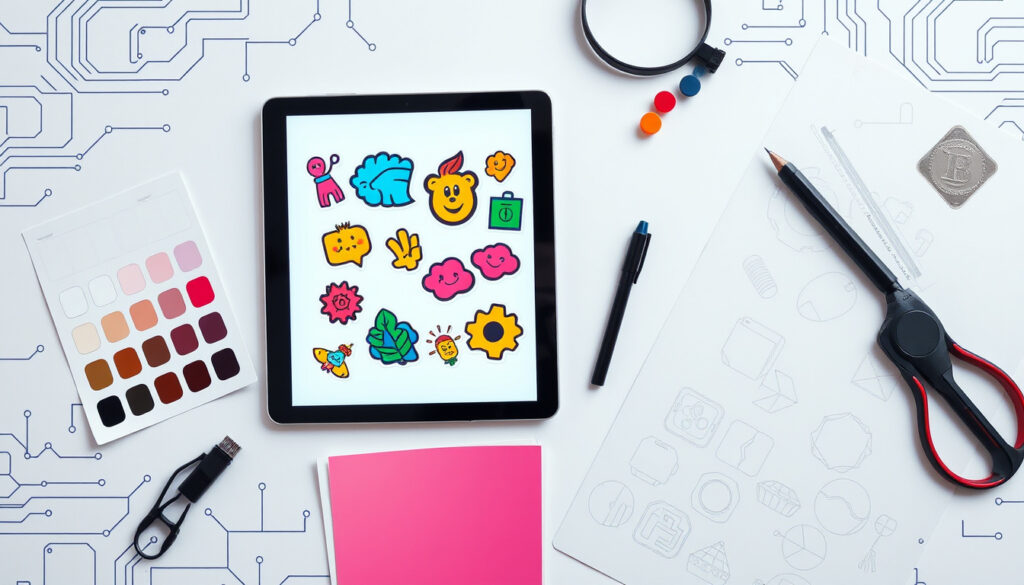
Tạo nhãn dán – Hướng dẫn chi tiết từ công cụ đến AI
Tạo nhãn dán (sticker) không còn là việc chỉ dành riêng cho người có kiến thức thiết kế. Người dùng tại Việt Nam có thể tạo sticker miễn phí ngay trên trình duyệt, trong ứng dụng Messenger hoặc bằng các công cụ trí tuệ nhân tạo chỉ với vài thao tác. Nhu cầu cũng chia thành hai hướng rõ rệt: chia sẻ kỹ thuật số trên mạng xã hội và in ấn tem nhãn vật lý.
Các công cụ nổi bật trong mảng tạo sticker trực tuyến gồm Canva, Picsart, Fotor, CapCut, PicWish, Pokecut, Pixlr, Homiwork và Stickerit. Mỗi nền tảng có cách tiếp cận riêng: thiết kế từ mẫu có sẵn, tạo sticker từ ảnh hoặc dùng AI sinh ảnh từ mô tả văn bản.
Từ khóa “tạo nhãn dán” hiện nhận khoảng 8.100 lượt tìm kiếm mỗi tháng tại Việt Nam, còn “in tem nhãn” đạt khoảng 4.400 lượt. Con số này cho thấy người dùng vừa muốn tạo sticker để dùng trong các cuộc trò chuyện, vừa cần những file thiết kế đủ chất lượng để in ra giấy.
Các công cụ tạo nhãn dán trực tuyến miễn phí tốt nhất
Tổng quan các phương pháp tạo nhãn dán:
- 🖥️ Công cụ trực tuyến miễn phí: Adobe Express, PicWish, Kling AI – tạo sticker từ mẫu hoặc AI, không cần tải ứng dụng.
- 📱 Tạo trên điện thoại: Messenger, iPhone (Shortcuts, Sticker Maker), Android – dùng ứng dụng có sẵn.
- 🤖 Tạo nhãn dán bằng AI: Shutterstock AI, Kling AI, Midjourney – tạo sticker độc đáo từ prompt.
- 🖨️ In ấn và thủ công: In tem nhãn tại nhà, dán nhãn vở – dành cho nhu cầu vật lý.
Những điểm chính cần ghi nhận:
- Có nhiều công cụ miễn phí cho phép tạo nhãn dán trực tuyến mà không cần tải phần mềm.
- Trí tuệ nhân tạo đang thay đổi cách tạo sticker, cho phép tạo hình ảnh độc đáo chỉ với một dòng mô tả.
- Messenger cung cấp tính năng tạo sticker trực tiếp trong ứng dụng, thuận tiện cho người dùng điện thoại.
- Với nhu cầu in ấn, người dùng có thể thiết kế trực tuyến rồi gửi đi in hoặc tự in tại nhà.
- Nhiều công cụ miễn phí có giới hạn như yêu cầu đăng ký, dùng thử có thời hạn hoặc chèn watermark.
Thông tin nhanh về tạo nhãn dán:
| Khía cạnh | Thông tin ghi nhận |
|---|---|
| Lượt tìm kiếm “tạo nhãn dán” tại Việt Nam | Khoảng 8.100 lượt/tháng |
| Lượt tìm kiếm “in tem nhãn” | Khoảng 4.400 lượt/tháng |
| Công cụ miễn phí phổ biến | Adobe Express, PicWish, Kling AI |
| Phong cách AI “Cute Sticker” | Có trên Shutterstock AI, gói trả phí |
| Tạo sticker trên Messenger | Từ ảnh có sẵn hoặc chụp ảnh mới |
| Canva | Bắt đầu từ đầu hoặc dùng mẫu, mở trên máy tính hoặc ứng dụng |
| Picsart | Tải ảnh lên, biến ảnh thành sticker; bản dùng thử Gold 7 ngày |
| Fotor | Xóa nền tự động, tải xuống PNG độ phân giải cao để in |
| Homiwork | Tạo sticker cho Zalo, Telegram, Messenger; tải về không watermark |
| Stickerit | Thiết kế miễn phí trên trình duyệt, chỉ trả phí khi đặt in |
| CapCut | Có công cụ tạo nhãn miễn phí, xuất PDF hoặc PNG cho in ấn |
| Định dạng tải xuống phổ biến | PNG và PDF |
Adobe Express – Thiết kế nhãn dán với mẫu có sẵn
Adobe Express sử dụng bộ mẫu thiết kế và trình chỉnh sửa chạy trực tiếp trên trình duyệt. Trang sản phẩm giới thiệu khả năng thiết kế nhãn dán tùy chỉnh miễn phí chỉ trong vài phút, phù hợp với người không có kinh nghiệm đồ họa. Nhờ là sản phẩm của Adobe, công cụ này có độ tin cậy thương hiệu cao. Adobe Express – tạo sticker miễn phí.
PicWish – Tạo nhãn dán từ ảnh và thêm hiệu ứng trong suốt
PicWish nhận ảnh tải lên, dùng AI tự động xóa nền rồi cho phép thêm văn bản hoặc điều chỉnh ánh sáng trên web. Trong ứng dụng, người dùng có thể áp viền cho sticker trước khi tải xuống miễn phí. Trang sản phẩm mô tả quy trình này là cách chuyển ảnh thành nhãn dán trong suốt kèm văn bản và đường viền, đồng thời nhấn mạnh chất lượng file để in. PicWish – tạo sticker online.
Kling AI – Trình tạo nhãn dán hình ảnh miễn phí
Kling AI được giới thiệu là trình tạo nhãn dán hình ảnh miễn phí với phong cách minh họa vector phẳng hiện đại. Trang công cụ cho phép duyệt bộ sưu tập mẫu rồi bắt đầu tạo trực tiếp. Là sản phẩm của một công ty khởi nghiệp AI, mức độ tín nhiệm của Kling AI chưa được kiểm chứng rộng rãi như Adobe hay Shutterstock. Kling AI – trình tạo sticker.
Shutterstock AI – Phong cách nhãn dán dễ thương từ AI
Shutterstock đưa phong cách “Cute Sticker” vào trình tạo ảnh AI của mình. Đây là gói trả phí, hướng đến chất lượng cao thay vì mục đích giải trí nhanh. Người dùng có thể chọn phong cách này để tạo các sticker dễ thương phục vụ thiết kế thương mại hoặc nội dung số.
Về câu hỏi tạo nhãn dán không cần đăng ký, các nguồn hiện chưa có câu trả lời thống nhất. Nhiều công cụ cho phép thiết kế miễn phí nhưng có giới hạn tính năng cao cấp, yêu cầu tạo tài khoản hoặc chèn watermark. Người dùng nên kiểm tra trực tiếp trên từng trang sản phẩm trước khi sử dụng.
Hướng dẫn tạo nhãn dán trên Messenger
Trên Messenger, việc tạo sticker ngay trong ứng dụng giúp cá nhân hóa cuộc trò chuyện mà không cần chuyển sang công cụ bên ngoài. Hướng dẫn tạo sticker trên Messenger (Báo Quốc tế) nêu rõ đây là tính năng đáng thử, với các bước thực hiện ngay trên điện thoại. Nếu bạn muốn tìm hiểu thêm về cách dùng sticker trong các cuộc trò chuyện, có thể tham khảo bài viết về cách tạo nhãn dán Messenger.
Các bước tạo nhãn dán Messenger trên điện thoại
Người dùng mở một cuộc trò chuyện, chọn menu sticker rồi chọn tạo mới. Messenger cho phép chụp ảnh mới hoặc dùng ảnh có sẵn trong máy để tạo sticker. Cách làm này phù hợp khi bạn muốn tạo nhanh một bộ sticker từ ảnh chân dung hoặc các khoảnh khắc quen thuộc.
Homiwork cũng là một lựa chọn đáng chú ý khi nhắc trực tiếp đến Messenger cùng với Zalo và Telegram. Công cụ này hỗ trợ tạo sticker từ ảnh cho Zalo, Telegram và Messenger với quy trình tự động tách chủ thể, tạo viền trắng và tải về không watermark: trang tạo sticker của Homiwork.
Mẹo tạo nhãn dán Messenger độc đáo và thú vị
Để bộ sticker cá nhân hơn, người dùng có thể sử dụng ảnh động, thêm văn bản ngắn hoặc cắt ghép nhiều chi tiết. Việc tạo sticker từ ảnh có sẵn hoặc chụp mới giúp mỗi bộ sticker mang dấu ấn riêng, thay vì dùng lại các bộ có sẵn trên cửa hàng.
Thời điểm và cách hiển thị tính năng tạo sticker trên Messenger có thể khác nhau giữa các phiên bản ứng dụng. Nếu không thấy tùy chọn tạo mới, người dùng nên kiểm tra bản cập nhật mới nhất trên thiết bị của mình.
Tạo nhãn dán bằng trí tuệ nhân tạo (AI)
Nhãn dán AI là loại sticker được tạo ra bằng mô hình sinh ảnh từ mô tả văn bản. Thay vì thiết kế thủ công, người dùng nhập một câu mô tả ngắn và công cụ sẽ tạo hình ảnh tương ứng. Điểm đặc biệt là người không có kỹ năng đồ họa vẫn có thể tạo sticker độc đáo; điều cần lưu ý là vấn đề bản quyền, vì ảnh AI được sinh ra từ dữ liệu huấn luyện của mô hình.
AI tạo nhãn dán hoạt động như thế nào?
Các công cụ AI tạo nhãn dán nhận mô tả văn bản và tạo ra hình ảnh theo phong cách đã chọn. AI sticker generator của Pokecut cho phép nhập mô tả sticker hoặc dùng gợi ý mẫu có sẵn để có ý tưởng nhanh. Trong khi đó, trình tạo sticker của Pippit hỗ trợ thêm ảnh tham chiếu, chọn tỉ lệ khung hình và phong cách như anime hoặc cyberpunk. Chất lượng kết quả phụ thuộc đáng kể vào độ chi tiết của prompt.
CapCut cũng giới thiệu AI Sticker Generator – Tạo nhãn dán bằng trí tuệ nhân tạo, một công cụ cho phép thêm lời nhắc để tạo sticker theo nhu cầu. Một số trang khác như Bylo.ai cũng giới thiệu công cụ tạo nhãn dán trực tuyến miễn phí, nhưng phần nội dung hiển thị còn nhắc tới “Yeschat AI Sticker Maker”, khiến mức độ rõ ràng về thương hiệu thực tế thấp hơn so với các nguồn khác. Với những ai muốn khám phá thêm các công cụ AI phổ biến, bài viết về công cụ tạo sticker AI có thể cung cấp thêm thông tin hữu ích.
Cách tạo nhãn dán AI bằng Shutterstock và Kling AI
Trên Shutterstock AI, người dùng chọn phong cách “Cute Sticker” rồi nhập mô tả để tạo ảnh theo phong cách nhãn dán dễ thương. Đây là gói trả phí nhưng chất lượng được giới thiệu ở mức cao. Shutterstock AI – phong cách sticker dễ thương phù hợp khi cần ảnh có độ hoàn thiện tốt cho thiết kế.
Kling AI thì miễn phí và nhấn mạnh vào các minh họa vector phẳng hiện đại. Người dùng có thể duyệt mẫu trên trang sản phẩm rồi tạo sticker trực tiếp, phù hợp với nhu cầu làm sticker có bố cục rõ ràng, ít chi tiết rối.
Công cụ AI tạo sticker từ mô tả văn bản, nhưng chất lượng phụ thuộc nhiều vào prompt. Mô tả càng rõ về chủ thể, phong cách và bố cục, kết quả tạo ra càng sát với ý tưởng ban đầu.
Cách tạo nhãn dán trên iPhone và máy tính
Trên iPhone, người dùng thường muốn thao tác nhanh để có sticker sử dụng ngay trong chat. Trên máy tính, việc thiết kế chi tiết và xuất file in được ưu tiên hơn. Hai nhóm nhu cầu này dẫn đến những lựa chọn công cụ khác nhau.
Tạo nhãn dán trên iPhone bằng ứng dụng gốc và bên thứ ba
Trên iPhone, người dùng có thể tạo nhãn dán bằng ứng dụng gốc Shortcuts hoặc các ứng dụng bên thứ ba như Sticker Maker và Locket. Ngoài ra, công cụ tạo sticker của Picsart cho phép tải ảnh lên, biến ảnh thành sticker, chỉnh sửa rồi tải xuống. Trang sản phẩm mô tả đây là công cụ miễn phí với bản dùng thử Gold 7 ngày.
Tạo nhãn dán trên máy tính bằng phần mềm và web
Trên Windows hoặc Mac, người dùng có thể tạo nhãn dán bằng trình duyệt mà không cần cài đặt thêm. Adobe Express phù hợp khi cần mẫu thiết kế nhanh, Pixlr hỗ trợ tạo sticker từ văn bản với nền trong suốt, còn những người cần chỉnh sửa sâu có thể dùng phần mềm desktop như GIMP.
Canva – Công cụ tạo nhãn dán trực tuyến miễn phí cho phép bắt đầu từ đầu hoặc chỉnh sửa mẫu có sẵn, dùng trên máy tính hoặc ứng dụng di động. Các định dạng xuất như JPG, PNG, PDF phù hợp cho thiết kế bumper sticker hoặc sticker nhãn dán.
Khi cần in, người dùng có thể dùng công cụ tạo nhãn của CapCut để tải xuống PDF hoặc PNG và in trên giấy nhãn dính. Nếu bạn quan tâm đến việc in ấn tem nhãn chuyên nghiệp hơn, hãy xem thêm bài viết về in tem nhãn giá rẻ để có thêm lựa chọn phù hợp.
Nhiều công cụ miễn phí có giới hạn riêng. Picsart dùng thử Gold 7 ngày, Stickerit chỉ miễn phí ở khâu thiết kế và tính phí khi đặt in. Một số công cụ khác có thể chèn watermark hoặc giới hạn tính năng cao cấp.
Công cụ tạo nhãn dán đã thay đổi thế nào theo thời gian?
Các mốc phát triển chính của công cụ tạo nhãn dán, theo thông tin từ các nền tảng, gồm:
- Những năm 2010: Photoshop và Illustrator là những ứng dụng desktop chính để thiết kế sticker.
- 2015: Messenger ra mắt sticker và cho phép tải bộ sticker từ bên thứ ba.
- 2020: Canva và Adobe Express trở nên phổ biến với các mẫu sticker miễn phí.
- 2023–2024: Các công cụ AI như Midjourney và DALL-E bắt đầu cho phép tạo sticker từ prompt.
- 2025: Kling AI và Shutterstock AI cung cấp tính năng tạo sticker chuyên biệt; Messenger cập nhật tính năng tạo sticker tùy chỉnh.
Khi tạo nhãn dán, thông tin nào chắc chắn và thông tin nào cần kiểm tra thêm?
Một số điểm đã được xác nhận qua các trang sản phẩm, nhưng vẫn có những điều chưa thống nhất giữa các công cụ.
| Đã được xác nhận | Vẫn cần kiểm tra |
|---|---|
| Adobe Express và PicWish miễn phí ở các tính năng cơ bản. | Một số công cụ AI có thể chuyển sang trả phí sau khi dùng thử; chính sách cần được kiểm tra theo thời điểm sử dụng. |
| Messenger có tính năng tạo sticker nội bộ trên điện thoại. | Việc công cụ miễn phí có chèn watermark hay không chưa được xác nhận đồng nhất giữa các nền tảng. |
| Công cụ AI có thể tạo sticker từ mô tả văn bản, chất lượng phụ thuộc vào prompt. | Thời điểm cập nhật tính năng tạo sticker trên Messenger có thể thay đổi theo phiên bản ứng dụng. |
Vì sao tạo nhãn dán cá nhân hóa ngày càng phổ biến?
Xu hướng tạo sticker cá nhân hóa đang tăng mạnh, đặc biệt trong giới trẻ và người dùng mạng xã hội. Các công cụ AI giúp người không có kỹ năng thiết kế vẫn tạo được sticker độc đáo, nhưng cần chú ý đến vấn đề bản quyền vì ảnh được sinh ra từ dữ liệu huấn luyện của mô hình.
In ấn sticker vẫn là nhu cầu thực tế cho việc dán vở, trang trí và quảng cáo. Trình thiết kế sticker của Stickerit cho phép tạo nhãn miễn phí trên trình duyệt và chỉ tính phí khi đặt in. Công cụ tạo sticker của Fotor cũng nhấn mạnh việc xuất PNG độ phân giải cao để in hoặc chia sẻ trực tuyến: công cụ tạo sticker của Fotor.
Trong bối cảnh đó, việc chọn công cụ nên dựa trên mục đích: cần thao tác nhanh có thể dùng Messenger, cần hình ảnh chuyên nghiệp có thể dùng Adobe Express, cần sáng tạo theo phong cách riêng có thể dùng các công cụ AI như Kling AI.
Nên tham khảo nguồn nào khi tìm hiểu cách tạo nhãn dán?
Các trích dẫn dưới đây đến từ chính trang sản phẩm của những công cụ tương ứng.
“Thiết kế nhãn dán tùy chỉnh miễn phí chỉ trong vài phút.”
Adobe Express
“Giải phóng sự sáng tạo của bạn với các thiết kế nhãn dán rực rỡ nổi bật qua những minh họa vector phẳng hiện đại.”
Kling AI
“Chuyển ảnh thành nhãn dán trong suốt và thêm văn bản, đường viền.”
PicWish
Nên chọn cách tạo nhãn dán nào cho phù hợp?
Tùy vào nhu cầu, người dùng có thể bắt đầu bằng công cụ trực tuyến, tạo ngay trong Messenger hoặc dùng AI để có những mẫu độc đáo. Người cần in ấn có thể thiết kế file trên web rồi xuất PNG hoặc PDF, một hướng đi đang trở nên phổ biến. Trong thời gian tới, các công cụ AI được dự đoán sẽ tiếp tục cải thiện độ chân thực và khả năng tùy chỉnh, trong khi các nền tảng nhắn tin có thể bổ sung thêm tính năng tạo sticker tương tự.
Các câu hỏi thường gặp khi tạo nhãn dán
Có thể tạo nhãn dán động (GIF) không?
Có, một số công cụ như Canva, Adobe Express hỗ trợ tạo sticker động từ video hoặc hiệu ứng. Messenger cũng cho phép tạo sticker động từ ảnh chụp liên tiếp.
Làm sao để chèn văn bản vào nhãn dán?
Hầu hết các công cụ trực tuyến như Adobe Express, PicWish đều có tùy chọn thêm văn bản, chọn font và màu sắc. Trong Messenger, bạn có thể thêm chữ sau khi chụp ảnh.
Tạo nhãn dán từ hình vẽ tay có được không?
Có, bạn có thể chụp ảnh bản vẽ tay, sau đó dùng PicWish hoặc Canva để cắt và tạo sticker. Công cụ AI cũng có thể biến ý tưởng vẽ tay thành sticker.
Cách dán nhãn vở đúng cách?
Để dán nhãn vở đẹp và bền, nên vệ sinh bề mặt, dán từ góc, miết đều để tránh bong tróc. Sử dụng nhãn dán chất lượng tốt hoặc ép plastic.
In tem nhãn giá rẻ tại nhà cần chuẩn bị gì?
Cần máy in màu, giấy dán (decal), dao rọc hoặc kéo. Thiết kế file trên Canva hoặc PicWish, in ra và cắt. Có thể đặt in online với giá rẻ nếu in số lượng lớn.
Them bai lien quan
 Vòng quay (Spin Wheel) – Công cụ quay ngẫu nhiên hữu ích
 Trường Đại Học Y Hà Nội – Điểm Chuẩn, Ngành Học Và Tuyển Sinh 2025
 Quạt Tích Điện: Mini, Panasonic, Xiaomi Pin Trâu Giá Rẻ
 Chợ hoa Hồ Thị Kỷ: Giờ mở cửa, giá cả và kinh nghiệm mua hoa
 Rong nho: Tác dụng, cách dùng và giá bán mới nhất
 Minoxidil – So Sánh 2% Và 5% Trị Rụng Tóc Hiệu Quả