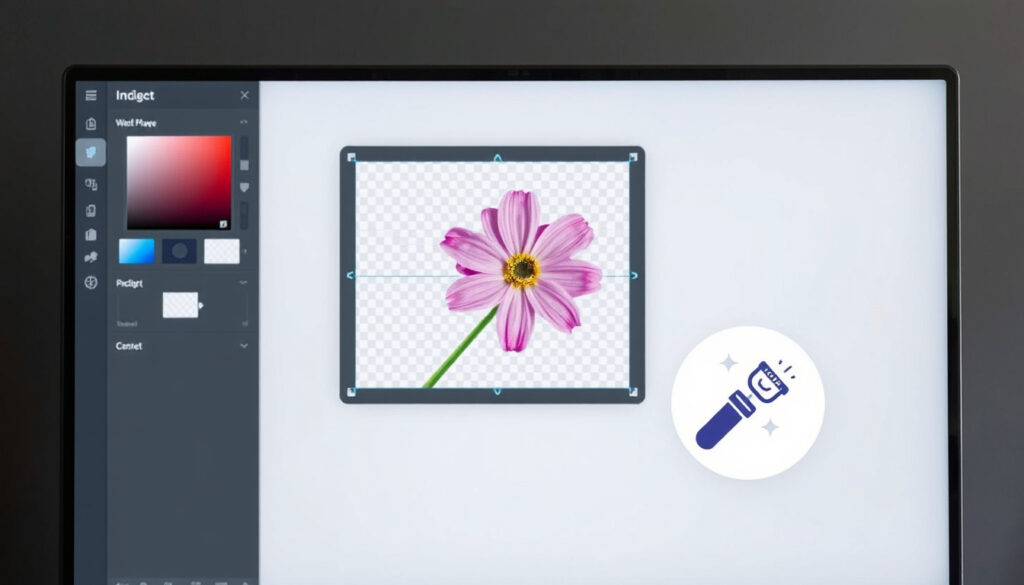
Xóa Nền Ảnh Online Miễn Phí: Cách Tách Phông Nền Bằng AI
Chắc hẳn bạn đã từng có một tấm ảnh sản phẩm hay chân dung ưng ý nhưng phông nền lại lòe loẹt, khiến cả bố cục mất điểm. Vài năm trước, muốn tách nền phải ngồi tỉ mỉ với Photoshop; giờ đây, các công cụ xóa nền trực tuyến bằng AI như Canva và Pixelcut giúp bạn hoàn thành việc đó trong vài giây. Chọn đúng công cụ, bạn có thể tạo nền trong suốt chuẩn PNG cho ảnh sản phẩm, chữ ký hay logo mà không cần cài đặt phần mềm.
Thời gian xóa nền tự động: khoảng 5 giây với remove.bg ·
Công cụ miễn phí tiêu biểu: Photoroom, Canva, iLoveIMG ·
Định dạng đầu ra phổ biến: PNG nền trong suốt hoặc JPG ·
Số công cụ đứng đầu kết quả tìm kiếm: 5
Tổng quan nhanh
- Canva cho phép xóa nền ảnh trực tuyến bằng thao tác một lần nhấp (Canva Việt Nam – trang tính năng chính thức)
- Pixelcut hỗ trợ tải lên JPG, PNG, HEIC và xuất PNG không nền (Pixelcut – trang công cụ tiếng Việt)
- Fotor quảng bá bản miễn phí không watermark, không cần đăng ký (Fotor – trang tính năng chính thức)
- Mức chính xác của từng công cụ với nền phức tạp không được nêu chi tiết
- Giới hạn kích thước file bản miễn phí không đồng nhất giữa các nền tảng
- Chính sách bản quyền ảnh sau khi xóa nền chưa được làm rõ
- Các công cụ AI ngày càng bổ sung tinh chỉnh thủ công đường viền (Pixelcut – trang công cụ tiếng Việt) (PicCopilot – trang hỗ trợ tiếng Việt)
- PNG nền trong suốt trở thành định dạng chuẩn cho logo và ảnh sản phẩm (Canva Việt Nam – trang tính năng chính thức) (PicCopilot – trang hỗ trợ tiếng Việt)
- Xử lý hàng loạt đang được chú trọng, ví dụ PicCopilot nhận 20 ảnh mỗi lần (PicCopilot – trang hỗ trợ tiếng Việt)
- Kiểm tra đường viền sau khi tách, dùng chức năng xóa/khôi phục vùng của BeautyPlus nếu cần (BeautyPlus – trang công cụ tiếng Việt)
- Xuất PNG độ phân giải cao để giữ chất lượng khi ghép ảnh (Canva Việt Nam – trang tính năng chính thức) (BeautyPlus – trang công cụ tiếng Việt)
- Dùng ngay trên điện thoại trong trình duyệt nếu không muốn cài ứng dụng (Pixelcut – trang công cụ tiếng Việt) (BeautyPlus – trang công cụ tiếng Việt)
12 dòng dưới đây, một điểm chung: mọi công cụ đều hứa hẹn xóa nền nhanh, nhưng giới hạn định dạng và dung lượng lại rất khác nhau.
| Thông tin | Giá trị |
|---|---|
| Thời gian xóa nền tự động | khoảng 5 giây với remove.bg |
| Công cụ phổ biến | remove.bg, Photoroom, Clipping Magic, iLoveIMG, Canva |
| Định dạng đầu ra | PNG hoặc JPG |
| Mô hình xử lý | AI nhận diện chủ thể |
| Định dạng đầu vào của Canva | JPG, PNG, HEIC, HEIF (Canva Việt Nam – trang tính năng chính thức) |
| Giới hạn file của Pixelcut | 50 MB, tối đa 6000×6000 px (Pixelcut – trang công cụ tiếng Việt) |
| Số ảnh mỗi lần của PicCopilot | tối đa 20 ảnh (PicCopilot – trang hỗ trợ tiếng Việt) |
| Giới hạn mỗi ảnh của PicCopilot | 5 MB, cạnh dài dưới 6000 px (PicCopilot – trang hỗ trợ tiếng Việt) |
| Định dạng BeautyPlus hỗ trợ | PNG, JPG, JPEG (BeautyPlus – trang công cụ tiếng Việt) |
| ColorME | miễn phí, không cần cài phần mềm, không watermark (ColorME – công cụ trực tuyến tiếng Việt) |
| Bản miễn phí Fotor | không đăng ký, không watermark, tải HD (Fotor – trang tính năng chính thức) |
| Tính năng BeautyPlus | xóa hoặc khôi phục vùng trước khi tải xuống (BeautyPlus – trang công cụ tiếng Việt) |
Nói cách khác: hãy đọc kỹ giới hạn tệp trước khi kéo ảnh vào, vì ảnh vượt ngưỡng sẽ bị từ chối ngay từ đầu.
Xóa nền ảnh online bằng cách nào?
Dùng công cụ web tự động
- Canva: tải ảnh lên hoặc kéo-thả tệp, chọn “Xoá nền” (Canva Việt Nam – trang tính năng chính thức)
- Pixelcut: mở trên trình duyệt, tải ảnh lên và đợi AI tách nền (Pixelcut – trang công cụ tiếng Việt)
- Fotor: tải ảnh lên, công cụ tự động tách nền và cho tải xuống HD (Fotor – trang tính năng chính thức)
Cách dùng gần như giống nhau giữa các nền tảng: mở trang web, tải ảnh lên, đợi AI xử lý rồi tải file về. Pixelcut nói rõ công cụ hoạt động miễn phí trên trình duyệt, máy tính hoặc điện thoại (Pixelcut – trang công cụ tiếng Việt). Điểm khác biệt nằm ở định dạng ảnh nhận vào và giới hạn dung lượng.
Dùng điện thoại thông minh
- Mở trình duyệt trên điện thoại và truy cập công cụ như Pixelcut (Pixelcut – trang công cụ tiếng Việt)
- Canva nhận định dạng HEIC/HEIF thường chụp từ iPhone (Canva Việt Nam – trang tính năng chính thức)
- BeautyPlus có công cụ xóa nền AI và cho phép tạo nền trong suốt ngay trên di động (BeautyPlus – trang công cụ tiếng Việt)
Bạn không cần tải ứng dụng nặng; các công cụ web đều chạy được trên di động. Nếu ảnh chụp từ iPhone thường ở định dạng HEIC, Canva là lựa chọn đáng thử vì nền tảng này hỗ trợ sẵn HEIC và HEIF (Canva Việt Nam – trang tính năng chính thức).
Dùng máy tính không cần cài đặt
- Truy cập trình duyệt và kéo-thả ảnh vào Canva (Canva Việt Nam – trang tính năng chính thức)
- PicCopilot yêu cầu đăng nhập và bấm xác nhận để bắt đầu xóa nền (PicCopilot – trang hỗ trợ tiếng Việt)
- Pixelcut nhận JPG, PNG, HEIC và xuất PNG không nền sau khi xử lý (Pixelcut – trang công cụ tiếng Việt)
Với máy tính, không cần cài phần mềm chuyên dụng. PicCopilot yêu cầu đăng nhập trước khi xử lý, trong khi Fotor nhấn mạnh người dùng có thể dùng mà không cần đăng ký (PicCopilot – trang hỗ trợ tiếng Việt; Fotor – trang tính năng chính thức).
Điểm mấu chốt: “xóa nền online” giờ chỉ cần một trình duyệt; thứ bạn cần cân nhắc là giới hạn dung lượng và định dạng ảnh đầu vào.
Công cụ xóa nền miễn phí nào tốt nhất?
So sánh nhanh các công cụ phổ biến
- Canva: xóa nền một nhấp, dùng thử miễn phí một lần, xuất PNG độ phân giải cao (Canva Việt Nam – trang tính năng chính thức)
- Pixelcut: tinh chỉnh thủ công đường viền, hỗ trợ JPG, PNG, HEIC (Pixelcut – trang công cụ tiếng Việt)
- Fotor: miễn phí, không watermark, không cần đăng ký (Fotor – trang tính năng chính thức)
- PicCopilot: xử lý tối đa 20 ảnh mỗi lần, có thể tải hàng loạt dạng PNG (PicCopilot – trang hỗ trợ tiếng Việt)
- BeautyPlus: cho phép xóa hoặc khôi phục từng vùng trước khi tải xuống (BeautyPlus – trang công cụ tiếng Việt)
Không có câu trả lời duy nhất cho câu hỏi “công cụ nào tốt nhất”. Câu hỏi đúng hơn là: bạn cần ảnh rời, ảnh hàng loạt hay một công cụ gắn liền với thiết kế?
Tiêu chí chọn công cụ theo nhu cầu
- Ảnh sản phẩm cho sàn thương mại điện tử: Canva xuất PNG độ phân giải cao (Canva Việt Nam – trang tính năng chính thức)
- Xử lý nhiều ảnh cùng lúc: PicCopilot nhận 20 ảnh mỗi lần (PicCopilot – trang hỗ trợ tiếng Việt)
- Ảnh có tóc hoặc lông: ưu tiên công cụ có tinh chỉnh thủ công như Pixelcut (Pixelcut – trang công cụ tiếng Việt)
- Không muốn đăng ký: Fotor là lựa chọn đáng thử (Fotor – trang tính năng chính thức)
Pixelcut công bố giới hạn tệp tối đa 50 MB và kích thước tối đa 6000×6000 px, trong khi PicCopilot giới hạn mỗi ảnh 5 MB và cạnh dài dưới 6000 px (Pixelcut – trang công cụ tiếng Việt; PicCopilot – trang hỗ trợ tiếng Việt).
Ảnh sản phẩm chụp từ máy DSLR thường vượt ngưỡng 50 MB hoặc 6000 px. Hãy giảm kích thước ảnh trước khi tải lên, nếu không công cụ sẽ từ chối xử lý.
Hạn chế của bản miễn phí
- Canva chỉ cho dùng thử Background Remover miễn phí một lần (Canva Help Center – hướng dẫn chính thức)
- PicCopilot yêu cầu đăng nhập trước khi xóa nền (PicCopilot – trang hỗ trợ tiếng Việt)
- BeautyPlus mô tả tải PNG không giảm độ phân giải, nhưng đây là thông tin tự công bố và chưa kiểm chứng độc lập (BeautyPlus – trang công cụ tiếng Việt)
Hạn chế phổ biến nhất là số lần dùng thử và yêu cầu đăng nhập. Canva xác nhận công cụ xóa nền có thể dùng miễn phí một lần; nếu bạn xóa nền thường xuyên, hãy chọn nền tảng có gói miễn phí rõ ràng hơn như Fotor hoặc Pixelcut.
Điều này nhấn mạnh: việc chọn công cụ tương ứng với nhu cầu cụ thể mới mang lại hiệu quả.
Làm sao để xóa nền trắng trên ảnh?
Cách xóa nền trắng đơn sắc
- Canva: chọn công cụ “Xoá nền” sau khi tải ảnh lên (Canva Việt Nam – trang tính năng chính thức)
- Fotor: tạo nền trong suốt hoặc thay nền mới chỉ sau vài giây (Fotor – trang tính năng chính thức)
- Nền trắng thuần giúp AI nhận diện viền chủ thể chính xác hơn
Nền trắng là trường hợp dễ nhất vì AI dựa vào độ tương phản giữa chủ thể và phông. Fotor mô tả công cụ của họ xử lý được ảnh chân dung, ảnh sản phẩm và logo để tạo nền trong suốt hoặc nền mới (Fotor – trang tính năng chính thức).
Xóa nền trắng cho ảnh sản phẩm
- Ảnh sản phẩm nền trắng thường dùng cho sàn thương mại điện tử
- Canva xuất PNG độ phân giải cao để giữ chất lượng (Canva Việt Nam – trang tính năng chính thức)
- PicCopilot xử lý hàng loạt và tải về dạng PNG (PicCopilot – trang hỗ trợ tiếng Việt)
Với ảnh sản phẩm, hãy chụp trên nền trắng sạch trước khi tách; điều này giúp AI nhận diện mép sản phẩm chính xác hơn. PicCopilot hỗ trợ tải tối đa 20 ảnh mỗi lần, phù hợp khi bạn cần đăng nhiều sản phẩm lên sàn (PicCopilot – trang hỗ trợ tiếng Việt).
Lưu ảnh sau khi xóa nền trắng
- Chọn PNG để giữ nền trong suốt, tránh lưu JPG nếu cần ghép nền
- Phóng to đường viền để phát hiện viền trắng sót lại
- Pixelcut cho phép chải lại đường viền thủ công sau khi AI tách nền (Pixelcut – trang công cụ tiếng Việt)
PNG giữ kênh alpha nên vùng đã xóa hiển thị trong suốt; JPG không hỗ trợ điều này và sẽ ghép nền trắng cố định. Pixelcut cho phép tải xuống PNG không nền, đồng thời có chức năng tinh chỉnh thủ công để dọn viền chưa sạch (Pixelcut – trang công cụ tiếng Việt).
Điểm cần nhớ: nền trắng càng sạch, ảnh xuất ra càng sắc; PNG là đích đến bắt buộc nếu bạn muốn ghép ảnh vào nền khác.
Xóa nền trong suốt có ý nghĩa gì?
PNG nền trong suốt là gì
- PNG hỗ trợ vùng trong suốt thông qua kênh alpha
- File trong suốt có thể đặt lên nền màu bất kỳ mà không xuất hiện khung trắng (Fotor – trang tính năng chính thức)
- Canva cho tải ảnh đã xóa nền xuống dưới dạng PNG độ phân giải cao (Canva Việt Nam – trang tính năng chính thức)
Khi bạn “xóa nền” và xuất PNG, phần nền cũ trở thành vùng trong suốt. Đây là chuẩn cho logo, chữ ký và ảnh sản phẩm vì nó không áp đặt màu nền cố định.
Khi nào cần nền trong suốt
- Chèn logo lên banner, video hoặc bài trình bày
- Ghép ảnh sản phẩm vào nền màu của website
- Tạo bộ sticker hoặc nhãn dán có hình dạng tùy ý
Nền trong suốt giúp ảnh hòa hợp với mọi nền trang mà không bị khung trắng. Fotor mô tả công cụ của họ tạo nền trong suốt hoặc thay nền mới cho ảnh chân dung, ảnh sản phẩm và logo (Fotor – trang tính năng chính thức).
Cách kiểm tra nền đã trong suốt
- Tải file PNG về và mở trong trình xem ảnh; vùng trong suốt hiển thị dạng ô bàn cờ
- Phóng to viền để tìm viền trắng sót lại
- BeautyPlus có chức năng xóa hoặc khôi phục các phần ảnh trước khi tải xuống (BeautyPlus – trang công cụ tiếng Việt)
Nếu thấy nền trắng, file của bạn chưa thực sự trong suốt — rất có thể đã bị lưu nhầm thành JPG. Hãy dùng chức năng xóa/khôi phục vùng của BeautyPlus hoặc tinh chỉnh thủ công của Pixelcut để dọn đường viền trước khi dùng.
Nền trong suốt quyết định ảnh của bạn trông chuyên nghiệp hay vụng về khi đặt cạnh nền màu. Với logo hoặc chữ ký, PNG trong suốt gần như là lựa chọn duy nhất.
Như vậy: kiểm tra kênh alpha là bước không thể bỏ qua khi xuất file PNG.
Cách xóa nền chữ ký để chèn vào tài liệu?
Chụp và tải ảnh chữ ký lên
- Chụp chữ ký trên giấy trắng với ánh sáng đều để tránh bóng đổ
- Tải ảnh lên công cụ xóa nền như Pixelcut (hỗ trợ JPG, PNG, HEIC) (Pixelcut – trang công cụ tiếng Việt)
- Chữ ký trên nền trắng tương phản rõ, AI tách nhanh hơn ảnh chụp phức tạp
Chữ ký thường chỉ có một màu mực trên giấy trắng, nên hầu hết công cụ AI xử lý chỉ trong vài giây. Bạn chỉ cần chụp rõ nét, tránh bóng đổ và hạn chế lệch góc.
Xóa nền trắng quanh chữ ký
- Dùng công cụ xóa nền để giữ lại nét chữ
- Dùng chức năng xóa/khôi phục vùng của BeautyPlus nếu nét chữ bị đứt (BeautyPlus – trang công cụ tiếng Việt)
- Xuất PNG trong suốt để dùng cho nhiều tài liệu
Sau khi tách, bạn nên kiểm tra các nét chữ bị khuyết hoặc mờ. BeautyPlus cung cấp chế độ xóa hoặc khôi phục các phần ảnh trước khi tải xuống, rất hữu ích cho chữ ký có nét đậm nhạt (BeautyPlus – trang công cụ tiếng Việt).
Chèn chữ ký vào file PDF hoặc Word
- Tải file PNG nền trong suốt về máy
- Chèn vào Word hoặc PDF như một ảnh thông thường
- Không cần phần mềm chỉnh sửa chuyên dụng
Pixelcut cho phép tải xuống PNG không nền, sau đó bạn có thể chèn vào tài liệu; cách này nhanh hơn nhiều so với việc chèn cả tờ giấy trắng (Pixelcut – trang công cụ tiếng Việt).
Kết quả thực dụng: một file PNG chữ ký trong suốt dùng được mãi, không phải chụp lại mỗi lần cần ký điện tử.
So sánh nhanh các công cụ xóa nền trực tuyến
Năm công cụ, một điểm dễ nhầm: ai cũng ghi “miễn phí”, nhưng điều kiện dùng thử và giới hạn tệp khác nhau hoàn toàn.
| Công cụ | Điểm mạnh theo nhà cung cấp | Lưu ý khi dùng bản miễn phí |
|---|---|---|
| Canva | Xóa nền một nhấp, xuất PNG độ phân giải cao; hỗ trợ JPG, PNG, HEIC, HEIF (Canva Việt Nam – trang tính năng chính thức) | Background Remover dùng thử miễn phí một lần (Canva Help Center – hướng dẫn chính thức) |
| Pixelcut | Tinh chỉnh thủ công đường viền; hỗ trợ JPG, PNG, HEIC; xuất PNG không nền (Pixelcut – trang công cụ tiếng Việt) | Tệp tối đa 50 MB, kích thước tối đa 6000×6000 px (Pixelcut – trang công cụ tiếng Việt) |
| Fotor | Miễn phí, tải HD, không watermark, không cần đăng ký (Fotor – trang tính năng chính thức) | Thông tin do Fotor công bố; nên kiểm tra chính sách sau khi đăng ký |
| PicCopilot | Xử lý hàng loạt tối đa 20 ảnh, xuất PNG (PicCopilot – trang hỗ trợ tiếng Việt) | Cần đăng nhập; mỗi ảnh tối đa 5 MB, cạnh dài dưới 6000 px (PicCopilot – trang hỗ trợ tiếng Việt) |
| BeautyPlus | Xóa/khôi phục vùng; tạo nền trong suốt hoặc màu mới (BeautyPlus – trang công cụ tiếng Việt) | Hỗ trợ PNG, JPG, JPEG (BeautyPlus – trang công cụ tiếng Việt) |
Điểm đánh đổi: càng nhiều tính năng chỉnh sửa thủ công, bạn càng mất thời gian; nhưng với ảnh tóc hoặc chữ ký, thời gian đó đáng giá.
Ưu điểm và nhược điểm của xóa nền bằng AI
Ưu điểm
- Nhanh: xóa nền tự động trong vài giây, thay vì ngồi tách tay hàng giờ
- Không cần cài đặt: hầu hết chạy trên trình duyệt (Pixelcut – trang công cụ tiếng Việt)
- Xuất PNG trong suốt, dùng được cho logo và ảnh sản phẩm (Canva Việt Nam – trang tính năng chính thức)
Nhược điểm
- Khó xử lý chi tiết tóc, lông hoặc viền mờ — cần chỉnh sửa thủ công (Pixelcut – trang công cụ tiếng Việt)
- Bản miễn phí thường giới hạn số lần dùng thử (Canva Help Center – hướng dẫn chính thức)
- Phải đăng nhập hoặc đăng ký ở nhiều công cụ như PicCopilot (PicCopilot – trang hỗ trợ tiếng Việt)
Hướng dẫn từng bước xóa nền ảnh online miễn phí
- Chọn công cụ phù hợp với định dạng ảnh: Canva nhận HEIC/HEIF, Pixelcut nhận JPG/PNG/HEIC (Canva Việt Nam – trang tính năng chính thức; Pixelcut – trang công cụ tiếng Việt)
- Tải ảnh lên và kiểm tra dung lượng: Pixelcut tối đa 50 MB, PicCopilot tối đa 5 MB/ảnh (Pixelcut – trang công cụ tiếng Việt; PicCopilot – trang hỗ trợ tiếng Việt)
- Chạy AI xóa nền; hầu hết công cụ cho kết quả trong vài giây
- Tinh chỉnh thủ công nếu viền bị mờ hoặc sót nền (Pixelcut, BeautyPlus) (Pixelcut – trang công cụ tiếng Việt; BeautyPlus – trang công cụ tiếng Việt)
- Xuất PNG nền trong suốt (hoặc JPG nếu cần nền trắng)
- Mở lại file để kiểm tra vùng trong suốt trước khi dùng
Quy trình này áp dụng được cho cả ảnh sản phẩm, chân dung và chữ ký. Bước quan trọng nhất là bước 4: nếu AI tách chưa sạch, bạn cần một công cụ có chỉnh sửa thủ công thay vì chấp nhận đường viền xấu.
Thông tin đã xác nhận và điều chưa rõ
Đã xác nhận
- Canva cho phép dùng thử Background Remover miễn phí một lần (Canva Help Center – hướng dẫn chính thức)
- Pixelcut công bố giới hạn tệp 50 MB, 6000×6000 px và xuất PNG không nền (Pixelcut – trang công cụ tiếng Việt)
- PicCopilot nhận tối đa 20 ảnh mỗi lần, mỗi ảnh tối đa 5 MB (PicCopilot – trang hỗ trợ tiếng Việt)
- Fotor quảng bá bản miễn phí không watermark, không cần đăng ký (Fotor – trang tính năng chính thức)
- BeautyPlus hỗ trợ PNG, JPG, JPEG và có chức năng xóa/khôi phục vùng (BeautyPlus – trang công cụ tiếng Việt)
Chưa rõ
- Mức chính xác của từng công cụ với nền phức tạp không được nêu chi tiết
- Chính sách bản quyền ảnh sau khi xóa nền chưa được làm rõ
- Giới hạn dung lượng bản miễn phí của một số công cụ không có dữ liệu kiểm chứng độc lập
- Thông tin “tải PNG không giảm độ phân giải” của BeautyPlus mới chỉ là mô tả từ nhà cung cấp (BeautyPlus – trang công cụ tiếng Việt)
- Một số công cụ có thể thay đổi chính sách miễn phí theo thời gian mà không cần báo trước
Góc nhìn từ các nhà cung cấp công cụ
“Canva cho phép xóa nền ảnh trực tuyến bằng thao tác một lần nhấp và hỗ trợ tải ảnh đã xử lý xuống dưới dạng PNG độ phân giải cao.”
Canva Việt Nam (trang tính năng chính thức)
“Pixelcut nhận tệp JPG, PNG, HEIC, giới hạn tối đa 50 MB và 6000×6000 pixel, đồng thời cho phép tinh chỉnh thủ công đường viền sau khi AI xóa nền.”
Pixelcut (trang công cụ tiếng Việt)
“Fotor quảng bá công cụ xóa nền miễn phí, tải xuống HD, không watermark và không yêu cầu đăng ký.”
Fotor (trang tính năng chính thức)
Chọn công cụ nào?
Nếu bạn cần một thao tác nhanh, Canva đáng dùng cho lần đầu; Pixelcut phù hợp khi muốn kiểm soát đường viền và không cài đặt gì; Fotor là lựa chọn không cần đăng ký; còn PicCopilot trội hơn khi xử lý hàng loạt. Mỗi công cụ có giới hạn riêng, và điều quan trọng là kiểm tra file đầu ra trước khi dùng. Với người bán hàng online tại Việt Nam, lựa chọn rõ ràng: dành thời gian chọn công cụ nhận đúng định dạng ảnh sản phẩm của mình, hoặc chấp nhận tốn công chỉnh sửa từng ảnh bằng tay.
Những câu hỏi thường gặp
Xóa nền ảnh có làm mất chất lượng ảnh gốc không?
Không, nếu bạn xuất file ở định dạng PNG độ phân giải cao như Canva hướng dẫn (Canva Việt Nam – trang tính năng chính thức). Chất lượng đầu ra phụ thuộc vào độ phân giải ảnh gốc và giới hạn dung lượng tệp của công cụ.
Có cần cài đặt phần mềm để xóa nền không?
Không. Pixelcut hoạt động trên trình duyệt, máy tính hoặc điện thoại; Fotor quảng bá bản không cần đăng ký (Fotor – trang tính năng chính thức).
Định dạng PNG và JPG sau khi xóa nền khác nhau thế nào?
PNG hỗ trợ nền trong suốt nhờ kênh alpha; JPG không hỗ trợ, nên vùng đã xóa sẽ bị lấp màu trắng. Vì vậy, muốn ghép ảnh vào nền khác, hãy chọn PNG.
Xóa nền bằng AI có chính xác với ảnh tóc hoặc lông không?
Có thể cần chỉnh thủ công. Pixelcut có chức năng chải lại đường viền sau khi AI tách nền (Pixelcut – trang công cụ tiếng Việt), giúp dọn các chi tiết phức tạp như tóc và lông.
Làm sao để xóa nền nhiều ảnh cùng lúc?
Dùng PicCopilot, công cụ cho phép tải tối đa 20 ảnh mỗi lần và xuất PNG hàng loạt (PicCopilot – trang hỗ trợ tiếng Việt).
Xóa nền ảnh miễn phí có giới hạn dung lượng không?
Có. Pixelcut giới hạn 50 MB/ảnh (Pixelcut – trang công cụ tiếng Việt), PicCopilot giới hạn 5 MB và cạnh dài dưới 6000 px (PicCopilot – trang hỗ trợ tiếng Việt).
Bài viết liên quan
- Tạo nhãn dán – Hướng dẫn chi tiết từ công cụ đến AI
- Cắt Video Trực Tuyến – Top Công Cụ Miễn Phí Tốt Nhất 2025
Những hướng dẫn này giúp bạn mở rộng kỹ năng xử lý ảnh và video trực tuyến.
Them bai lien quan
 Tên Kí Tự Đặc Biệt 2026 – Hướng Dẫn Tạo Tên Game Đẹp Miễn Phí
 Quảng trường Đông Kinh Nghĩa Thục: Lịch sử & diện mạo 2025
 Hướng dẫn theo dõi đơn hàng GHN (Giao Hàng Nhanh) chi tiết 2025
 Ngân 98 – Bị bắt vì collagen giả, thông tin mới nhất 2025
 Giá Cà Phê Hàng Ngày: Cập Nhật 27/04 Nội Địa 88.000đ/kg
 Giá vàng hôm nay Bảo Tín Mạnh Hải cập nhật nhanh
 OK9 – Đánh giá toàn diện và cảnh báo rủi ro
 Cổ Phiếu NVL – Giá, Tiềm Năng Và Nguyên Nhân Lao Dốc 2025