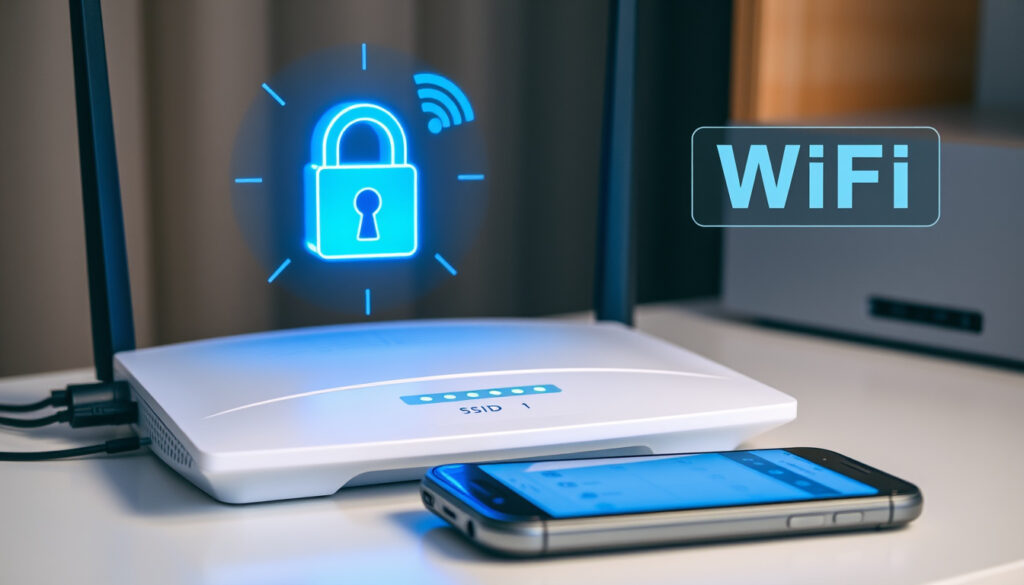
SSID là gì – Hướng dẫn A-Z về tên WiFi và bảo mật
Khi bật Wi‑Fi trên điện thoại, danh sách các tên mạng hiện ra – đó chính là những SSID. Nhưng SSID thực sự là gì, cách tìm nó ở đâu, và liệu có nên thay đổi hay ẩn nó đi? Bài viết này giải thích từ A đến Z về tên định danh mạng không dây, dựa trên thông tin từ các chuyên gia bảo mật và hướng dẫn kỹ thuật chính thống.
SSID, viết tắt của Service Set Identifier, là tên gọi của mạng Wi‑Fi. Nó giúp phân biệt mạng của bạn với hàng chục mạng khác trong khu vực. Không có SSID, thiết bị không thể nhận diện và kết nối đúng mạng mong muốn.
Nhiều người lầm tưởng SSID là mật khẩu hoặc địa chỉ của mạng. Thực tế, SSID chỉ là cái tên – bảo mật thực sự đến từ mật khẩu và giao thức mã hóa như WPA2 hay WPA3.
SSID là gì? Giải thích chi tiết về Service Set Identifier
SSID là tên của mạng WiFi, giúp phân biệt với các mạng khác.
Xem trong danh sách WiFi, cài đặt mạng, hoặc trên nhãn router.
Nên đổi SSID mặc định để tăng bảo mật và cá nhân hóa.
Ẩn SSID có thể giảm lộ diện nhưng không thay thế mật khẩu mạnh.
Điểm cốt lõi cần nhớ về SSID:
- SSID không phải là mật khẩu – đây là lỗi phổ biến nhất của người dùng mới.
- Đổi SSID mặc định giúp tránh tấn công mạng nhắm vào router có tên mặc định.
- SSID broadcast bật cho phép thiết bị dễ dàng tìm thấy mạng; tắt đi giúp ẩn nhưng vẫn có thể dò được.
- SSID dài tối đa 32 ký tự, có thể dùng chữ, số và một số ký tự đặc biệt.
| Mục | Giá trị |
|---|---|
| Tên đầy đủ | Service Set Identifier |
| Độ dài tối đa | 32 ký tự |
| Phân biệt mạng | Có – mỗi mạng WiFi có SSID riêng |
| Có phải mật khẩu? | Không – mật khẩu là PSK/Key |
| Có thể thay đổi? | Có – qua giao diện quản trị router |
| Ẩn được không? | Có – tắt chức năng broadcast |
Để làm rõ hơn, hãy xem các khía cạnh cụ thể dưới đây.
Ví dụ về SSID để dễ hình dung
Một router phát ra mạng có tên PhongKhach_5G – đó là SSID. Bên cạnh đó, hàng xóm có thể có NhaBen_2.4G. Khi bạn mở danh sách Wi‑Fi, tất cả tên hiện ra đều là SSID của các mạng không dây trong phạm vi.
Theo Plisio và Panda Security, SSID đơn giản là tên định danh, không chứa thông tin bảo mật.
SSID có phải là địa chỉ WiFi không? Phân biệt rõ ràng
Không. Nhiều người nhầm SSID với địa chỉ WiFi, nhưng thực tế địa chỉ WiFi thường là địa chỉ MAC của bộ định tuyến. SSID là tên mạng có thể thay đổi; địa chỉ MAC là mã cứng của thiết bị, không thay đổi được. NetSpot giải thích rõ sự khác biệt này.
SSID của router là gì? Có khác gì với SSID mạng?
SSID của router chính là SSID mạng mà router phát ra. Mỗi router thường có một SSID mặc định được in trên nhãn dán, ví dụ TP-Link_ABCD hoặc VNPT-5G_1234. Tên này hoàn toàn có thể thay đổi tùy ý người dùng.
Cách xem SSID WiFi trên các thiết bị phổ biến
Tìm SSID trên Windows và Mac
Trên Windows, nhấp vào biểu tượng Wi‑Fi ở khay hệ thống; tên mạng đang kết nối hiện phía trên danh sách. Trên Mac, nhấp vào biểu tượng Wi‑Fi trên thanh menu; mạng có dấu tick là SSID hiện tại.
Tìm SSID trên iPhone / iPad
Mở Cài đặt > Wi‑Fi. Mạng có dấu ✓ bên cạnh chính là SSID đang kết nối. Tên các mạng lân cận cũng là SSID của chúng. Nhấn biểu tượng ⓘ cạnh mạng để xem thêm thông tin như địa chỉ IP, bộ định tuyến và cài đặt mạng.
Tìm SSID trên điện thoại Android
Mở Cài đặt. Chọn Mạng và Internet, Kết nối hoặc Wi‑Fi (tùy hãng). Mạng đang có trạng thái Đã kết nối chính là SSID hiện tại. Danh sách bên dưới hiển thị các SSID Wi‑Fi có thể kết nối. Theo Panda Security, tên mục có thể khác trên Samsung, Xiaomi, OPPO, vivo nhưng thường nằm trong phần Wi‑Fi hoặc Mạng.
Xem SSID trực tiếp trên nhãn dán của router
Cách nhanh nhất: lật router lại, nhìn tem ở mặt dưới hoặc mặt sau. SSID mặc định thường được ghi là Wi‑Fi Name, SSID hoặc Network Name. Nếu không tìm thấy, đăng nhập trang quản trị router (thường qua 192.168.1.1 hoặc 192.168.0.1) và vào phần Wireless để xem.
Có nên thay đổi SSID mặc định không? Lợi ích và cách thực hiện
Lợi ích khi đổi tên WiFi mặc định
Thay đổi SSID giúp tránh các cuộc tấn công nhắm vào router có tên mặc định – kẻ tấn công biết ngay hãng và mẫu router nếu thấy tên như D-Link hay TP-Link. Đặt tên riêng cũng giúp dễ nhận biết mạng của mình giữa nhiều mạng xung quanh.
Không dùng thông tin cá nhân như địa chỉ nhà, số điện thoại trong SSID. Đặt tên dễ nhận biết nhưng không tiết lộ hãng router. Với băng tần kép, có thể đặt chung một tên hoặc riêng như Nha_2.4G và Nha_5G. Nguồn: ProtonVPN và NetSpot.
Cách đổi SSID trên router (các bước cơ bản)
- Kết nối điện thoại hoặc máy tính với router.
- Mở ứng dụng quản lý router hoặc trang quản trị bằng trình duyệt (thường
192.168.1.1). - Đăng nhập bằng tài khoản quản trị.
- Vào Wireless Settings, Wi‑Fi Settings hoặc WLAN.
- Tìm trường SSID, Wi‑Fi Name hoặc Network Name.
- Nhập tên mới và chọn Save, Apply hoặc Lưu.
- Chờ router khởi động lại nếu được yêu cầu.
- Kết nối lại toàn bộ thiết bị bằng tên Wi‑Fi mới; mật khẩu thường vẫn giữ nguyên nếu không đổi cùng lúc.
Đổi SSID không tự động thay đổi mật khẩu Wi‑Fi, bạn cần cập nhật riêng nếu muốn.
SSID broadcast và chế độ ẩn SSID: có nên bật/tắt?
SSID Broadcast là chức năng router liên tục quảng bá tên mạng tới các thiết bị gần. Khi bật, mạng xuất hiện bình thường trong danh sách Wi‑Fi. Khi tắt, tên mạng bị ẩn – người dùng phải nhập thủ công SSID và mật khẩu để kết nối.
Ẩn SSID chỉ làm mạng khó nhìn thấy hơn, không an toàn tuyệt đối. Công cụ phân tích Wi‑Fi vẫn có thể phát hiện mạng ẩn. Nhược điểm: khó kết nối thiết bị mới, phải nhập chính xác tên, có thể gây lỗi tự động kết nối lại. Không thay thế mật khẩu mạnh và mã hóa WPA2/WPA3. Nguồn: Security.org và Panda Security.
Để bảo vệ Wi‑Fi hiệu quả, nên tập trung vào mật khẩu dài, ngẫu nhiên, dùng WPA3 nếu hỗ trợ, cập nhật firmware router, tắt WPS, và tạo mạng khách cho khách truy cập.
Lịch sử phát triển của SSID
- 1997 – Chuẩn WiFi 802.11 ra đời, SSID được giới thiệu.
- 1999 – WiFi Alliance thành lập, SSID trở thành thuật ngữ phổ biến.
- 2000s – Các router gia đình bắt đầu dùng SSID mặc định từ nhà sản xuất.
- 2010s – Người dùng bắt đầu đổi SSID để cá nhân hóa và bảo mật.
- 2020s – SSID ẩn và các biện pháp bảo mật bổ sung được khuyến nghị.
Chắc chắn vs. Chưa chắc chắn về SSID
| Thông tin đã được xác lập | Thông tin chưa hoàn toàn chắc chắn |
|---|---|
| SSID là tên mạng WiFi, hiển thị khi quét mạng. | Ẩn SSID có thực sự làm tăng bảo mật? Có thể bị dò tìm bằng công cụ chuyên dụng. |
| Mỗi router có một SSID mặc định (thường in trên nhãn). | SSID trùng tên có thể gây nhầm lẫn nhưng không làm hỏng kết nối (thiết bị dùng BSSID để phân biệt). |
| Đổi SSID không ảnh hưởng đến hiệu suất mạng. |
Phân tích và bối cảnh sử dụng SSID
SSID là yếu tố cơ bản trong mạng WiFi, giúp người dùng nhận diện và kết nối. Tuy nhiên, nhiều người nhầm lẫn SSID với mật khẩu hoặc địa chỉ MAC. Trong thực tế, SSID chỉ là tên gọi, còn bảo mật phụ thuộc vào giao thức mã hóa (WPA2/WPA3) và mật khẩu mạnh. Việc thay đổi SSID mặc định là một bước nhỏ nhưng quan trọng để tránh các cuộc tấn công nhắm vào router có firmware lỗi thời. Ngoài ra, chế độ ẩn SSID (hidden network) có thể hữu ích trong một số trường hợp nhưng không nên xem là giải pháp bảo mật tuyệt đối.
Nguồn và trích dẫn từ chuyên gia
Về cơ bản, SSID là tên được gán cho một mạng Wi-Fi khi thiết lập bộ định tuyến.
Kaspersky
An SSID is a nickname for your Wi-Fi network that distinguishes it from other networks nearby.
Norton
SSID (viết tắt của Service Set Identifier) là tên chính của mạng cục bộ không dây.
Thegioididong
Tham khảo thêm WiFi Alliance và Cục An toàn thông tin Việt Nam để có cái nhìn tổng thể về tiêu chuẩn và khuyến nghị bảo mật.
Tóm tắt: SSID là gì và bạn cần làm gì?
SSID đơn giản là tên mạng Wi‑Fi của bạn. Nó không phải mật khẩu, không phải địa chỉ MAC. Để bảo mật, hãy đổi SSID mặc định, dùng mật khẩu mạnh, bật mã hóa WPA2 hoặc WPA3, và thường xuyên cập nhật router. Nếu cần tìm lại SSID, hãy kiểm tra trên điện thoại, máy tính hoặc nhãn router. Để biết thêm về cách quản lý thiết bị và tài khoản, bạn có thể tham khảo Tìm Thiết Bị Bị Mất – Hướng dẫn Apple, Google, Huawei & Xiaomi hoặc Đăng nhập OneDrive: Hướng dẫn vào OneDrive nhanh trên web, PC.
Câu hỏi thường gặp về SSID
SSID có phải là mật khẩu WiFi không?
Không. SSID chỉ là tên mạng, còn mật khẩu (PSK/Key) mới là yếu tố bảo vệ kết nối.
Làm sao biết SSID của mạng WiFi đang kết nối?
Trên điện thoại: vào Cài đặt > WiFi, tên mạng có dấu tick là SSID. Trên máy tính: nhấp vào biểu tượng WiFi, tên mạng đang kết nối hiện phía trên.
Nếu hai mạng có cùng SSID thì chuyện gì xảy ra?
Thiết bị có thể kết nối nhầm sang mạng khác nếu tín hiệu mạnh hơn, nhưng thường chúng được phân biệt bằng BSSID (địa chỉ MAC của router).
Có nên đặt SSID có ký tự đặc biệt không?
Có thể, nhưng nên tránh ký tự Unicode vì một số thiết bị cũ không hiển thị được. Nên dùng chữ, số và dấu gạch dưới.
SSID broadcast là gì?
Là chức năng phát sóng tên mạng để thiết bị quét thấy. Tắt đi sẽ ẩn SSID nhưng vẫn có thể kết nối nếu nhập đúng tên.
Tôi quên SSID của mạng nhà mình, làm sao tìm lại?
Kiểm tra nhãn dán ở mặt dưới router, hoặc đăng nhập vào giao diện quản trị router qua địa chỉ IP (thường 192.168.1.1).
Them bai lien quan
 Tìm Thiết Bị Bị Mất – Hướng dẫn Apple, Google, Huawei & Xiaomi
 iPhone 16 Pro Max – Bảng Giá Chi Tiết & So Sánh 2025
 Five Hearts Under One Roof: Giải đáp về game hẹn hò FMV
 Viết bài văn kể lại trải nghiệm của em lớp 6 chi tiết
 Cách Vẽ Hoa Hồng Đơn Giản Đẹp, 3D Và 1 Nét Từng Bước
 Diện Tích Toàn Phần Hình Lập Phương – Công Thức và Bài Tập Lớp 5
 Buôn Ma Thuột: Hướng dẫn du lịch từ A-Z 2024
 Giường – Các Loại Giường Ngủ Phổ Biến Và Cách Chọn Mua