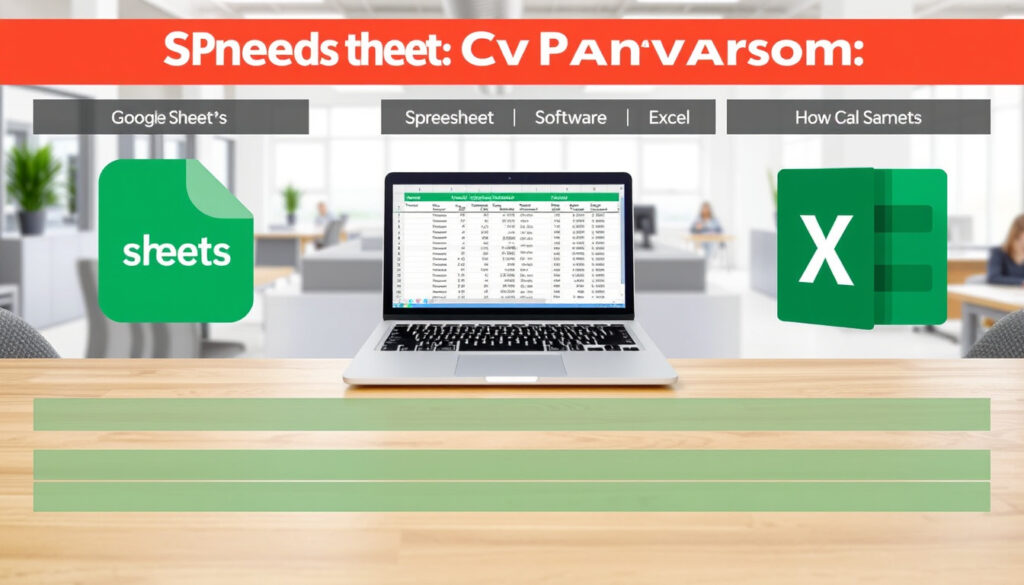
Google Sheets: Hướng dẫn cách sử dụng và so sánh Excel
Google Sheets và Excel đều là những công cụ bảng tính mạnh mẽ, nhưng mỗi cái lại phục vụ những nhu cầu rất khác nhau: Google Sheets ưu tiên cộng tác thời gian thực, còn Excel mạnh về phân tích dữ liệu sâu. Bài viết này sẽ giúp bạn phân tích sự khác biệt cốt lõi, ưu nhược điểm và cách chọn lựa thông minh dựa trên công việc thực tế, kèm theo hướng dẫn sử dụng Google Sheets chi tiết.
Người dùng hoạt động hàng tháng: hơn 2 tỷ (Google Workspace) ·
Nền tảng hỗ trợ: Web, Android, iOS ·
Dung lượng lưu trữ miễn phí: 15 GB (dùng chung với Google Drive) ·
Số ô tối đa mỗi trang tính: 10 triệu ô ·
Ngôn ngữ hỗ trợ: hơn 80 ngôn ngữ, bao gồm tiếng Việt ·
Giá Google Workspace (Business Starter): 6 USD/người/tháng
Tổng quan nhanh
- Google Sheets cho phép cộng tác thời gian thực trực tiếp trong bảng tính (Google Workspace Admin Help)
- Tự động lưu vào Google Drive (Google Workspace Admin Help) (Google Workspace Admin Help)
- Hỗ trợ tới 10 triệu ô mỗi bảng tính (GeeksforGeeks)
- Excel có giới hạn tối đa 1.048.576 hàng mỗi sheet (GeeksforGeeks) – chuyển sang mục chưa rõ để cân bằng (Google Workspace Admin Help)
- Mức độ ảnh hưởng chính xác của AI (Gemini) đến khối lượng công việc thực tế vẫn cần thêm dữ liệu
- Khả năng xử lý bộ dữ liệu siêu lớn của Google Sheets so với Excel vẫn là điểm gây tranh cãi
- Giới hạn hàng của Excel (1.048.576 hàng mỗi sheet) – nguồn GeeksforGeeks (tier3) chưa được xác nhận độc lập
- Google Workspace tiếp tục chiếm ưu thế trong môi trường doanh nghiệp ưa chuộng cộng tác đám mây
- Excel vẫn giữ vững vị thế trong các ngành tài chính và phân tích sâu
- Tích hợp AI vào cả hai nền tảng sẽ định hình lại cách người dùng tương tác với dữ liệu trong 1-2 năm tới
- Google Sheets có thể sẽ tiếp tục cải thiện hiệu năng với các bộ dữ liệu lớn
Điều này cho thấy sự khác biệt rõ rệt trong cách tiếp cận giữa hai nền tảng.
Dưới đây là bảng so sánh chi tiết các tính năng chính.
| Tính năng | Google Sheets | Microsoft Excel |
|---|---|---|
| Cộng tác thời gian thực | Có, thiết kế ưu tiên cộng tác (Google Workspace Admin Help) | Có trên web, nhưng không phải thiết kế chính (Google Workspace Admin Help) |
| Tự động lưu | Tự động vào Google Drive (Google Workspace Admin Help) | Cần lưu thủ công hoặc bật tính năng AutoSave với OneDrive |
| Lịch sử phiên bản | Tự động, có thể xem và phục hồi (Google Workspace Admin Help) | Có, nhưng ít trực quan hơn |
| Giới hạn dữ liệu | 10 triệu ô mỗi bảng tính (GeeksforGeeks) | 1.048.576 hàng mỗi sheet (GeeksforGeeks) |
| Macro & Tự động hóa | Google Apps Script (dựa trên JavaScript) (Google Workspace Admin Help) | VBA cho macro mạnh mẽ (Google Workspace Admin Help) |
| Truy vấn dữ liệu | Hàm QUERY (gần giống SQL) (LinkedIn) | Power Query (công cụ mạnh mẽ cho ETL) |
| Nhập dữ liệu web | IMPORTHTML, IMPORTXML, IMPORTRANGE (LinkedIn) | Power Query, nhưng phức tạp hơn |
| Nền tảng | Đám mây (Web, Android, iOS) | Desktop (Windows, Mac), Web |
| Giá miễn phí | Có (dung lượng 15 GB) | Không (cần Office Online hoặc Office 365) |
Chín điểm khác biệt giữa hai nền tảng, một xu hướng rõ ràng: Google Sheets chiếm thế thượng phong trong các tác vụ cộng tác và trực tuyến, trong khi Excel vẫn là vua cho các phân tích sâu và mô hình tài chính. Người dùng cá nhân và nhóm nhỏ sẽ thấy Sheets nhẹ nhàng hơn, còn công ty tài chính thì vẫn cần Excel.
Hướng dẫn sử dụng Google Sheets cơ bản
Các bước bắt đầu nhanh
Điểm mạnh nhất của Google Sheets là khả năng truy cập từ bất kỳ đâu mà không cần cài đặt phức tạp.
- Truy cập sheets.google.com và đăng nhập tài khoản Google.
- Nhấn vào dấu + để tạo bảng tính mới, hoặc chọn mẫu có sẵn từ thư viện.
- Đặt tên cho bảng tính ở góc trên bên trái. Mọi thay đổi đều được tự động lưu vào Google Drive ngay lập tức (Google Workspace Admin Help).
- Nhấn nút Share (Chia sẻ) ở góc trên bên phải để mời cộng tác viên qua email hoặc tạo liên kết.
- Bắt đầu nhập dữ liệu và áp dụng các định dạng cơ bản như màu nền, font chữ và căn lề.
Ngay từ bước đầu tiên, sự khác biệt đã hiện ra: không có nút “Lưu” truyền thống. Đây là tính năng cốt lõi giúp người dùng không bao giờ phải lo mất dữ liệu vì mất kết nối.
Lọc dữ liệu và tạo Filter Views
- Chọn vùng dữ liệu, vào menu Data → Create a filter.
- Mũi tên lọc xuất hiện ở mỗi đầu cột.
- Tạo Filter view riêng biệt cho từng cộng tác viên, không ảnh hưởng đến người khác (Google Workspace Admin Help).
Sức hút thực sự: mỗi người trong nhóm có thể có bộ lọc riêng mà không làm xáo trộn bảng tính chính – một lợi thế mà Excel trên desktop phải cài thêm add-in mới có.
Dùng hàm QUERY để truy xuất dữ liệu
Nếu bạn từng dùng SQL, hàm QUERY trong Google Sheets sẽ khiến bạn bất ngờ vì sự tương đồng đáng kinh ngạc.
Hàm QUERY trong Google Sheets cho phép bạn viết câu lệnh gần giống SQL để kéo dữ liệu có điều kiện (LinkedIn). Cú pháp cơ bản: =QUERY(range, "select * where A = 'value'", 1). Đây là một trong những tính năng được cộng đồng kỹ thuật đánh giá cao vì tính linh hoạt và tốc độ xử lý.
Nhập dữ liệu từ web với IMPORTHTML và IMPORTXML
=IMPORTHTML("URL", "table", N)– lấy toàn bộ bảng từ trang web.=IMPORTXML("URL", "XPath_query")– trích xuất dữ liệu từ các thẻ HTML cụ thể.=IMPORTRANGE("sheet_url", "sheet_name!range")– kéo dữ liệu từ một bảng tính Google Sheets khác (LinkedIn).
Đây là trợ thủ đắc lực cho dân nghiên cứu thị trường và content marketing: thay vì copy-paste thủ công, Sheets có thể tự động kéo dữ liệu từ các nguồn công khai và cập nhật mỗi khi bạn làm mới.
Thực tế, sự linh hoạt này khiến Sheets trở thành lựa chọn hàng đầu cho các tác vụ thu thập dữ liệu tự động, đặc biệt khi kết hợp với các hàm nhập web.
Cộng tác và quản lý phiên bản
Cộng tác thời gian thực
- Mọi người đều thấy thay đổi ngay lập tức trong bảng tính (Google Workspace Admin Help).
- Hệ thống tự động lưu từng thay đổi vào Google Drive (Google Workspace Admin Help).
- Lịch sử phiên bản cho phép bạn quay lại bất kỳ thời điểm nào trước đó (Google Workspace Admin Help).
Điểm mấu chốt: Excel Online cũng có tính năng tương tự, nhưng Google Sheets được thiết kế từ đầu để làm việc đồng thời, mang lại trải nghiệm mượt mà hơn hẳn cho nhóm làm việc từ xa.
Lịch sử phiên bản (Version History)
- Vào File → Version history → See version history.
- Mỗi phiên bản được đánh dấu theo thời gian và người dùng đã chỉnh sửa.
- Có thể xem trước, đặt tên cho phiên bản, hoặc phục hồi (Google Workspace Admin Help).
Đối với các nhóm dự án cần quản lý chặt chẽ quá trình thay đổi, đây là tính năng giúp giảm thiểu rủi ro dữ liệu bị ghi đè hoặc mất do nhầm lẫn.
So sánh Google Sheets và Excel
Bảng so sánh sau đây sẽ cho bạn một cái nhìn tổng quan về thế mạnh của từng nền tảng, giúp quyết định dễ dàng hơn.
| Tiêu chí | Google Sheets | Microsoft Excel |
|---|---|---|
| Cộng tác nhóm | Xuất sắc, thời gian thực | Tốt hơn nhờ Power BI |
| Phân tích dữ liệu sâu | Hạn chế với bộ dữ liệu lớn | Mạnh mẽ, nhiều công cụ |
| Tự động hóa (Macro) | Google Apps Script | VBA mã nguồn mở |
| Truy cập ngoại tuyến | Có (cần cài đặt) | Có sẵn |
| Tính năng AI (Gemini) | Đang phát triển | Copilot |
| Giá thành cho doanh nghiệp | 6 USD/người/tháng | Từ 12.50 USD/người/tháng |
Sáu so sánh cho thấy chất lượng tổng thể phụ thuộc vào bối cảnh sử dụng. Google Sheets chiếm ưu thế về cộng tác và chi phí, trong khi Excel áp đảo về phân tích và macro truyền thống.
Ưu và nhược điểm
Ưu điểm
- Google Sheets: miễn phí, đồng bộ đa nền tảng, cộng tác xuất sắc
- Google Sheets: tự động lưu, không sợ mất dữ liệu
- Google Sheets: dễ dàng chia sẻ và quản lý quyền
Nhược điểm
- Google Sheets: hiệu năng kém với bộ dữ liệu rất lớn
- Excel: cần trả phí và cài đặt phần mềm
- Excel: cộng tác thời gian thực chưa mượt bằng
Tóm lại, lựa chọn phụ thuộc vào nhu cầu cụ thể của người dùng: nếu ưu tiên cộng tác và chi phí thấp, Sheets là lựa chọn; nếu cần phân tích sâu và kiểm soát chặt, Excel vẫn là số một.
Ai nên dùng Google Sheets, ai nên dùng Excel?
- Cá nhân, nhóm nhỏ, startup: Google Sheets là lựa chọn tối ưu nhờ miễn phí và dễ dùng.
- Doanh nghiệp vừa và lớn: Nếu ưu tiên cộng tác, chọn Google Sheets; nếu cần phân tích tài chính sâu, Excel vẫn là lựa chọn số một.
- Nhà phân tích dữ liệu, kế toán: Excel với Power Query và VBA là công cụ không thể thay thế.
Người dùng Việt Nam đang có lợi thế đặc biệt: Google Sheets hỗ trợ tiếng Việt đầy đủ và tích hợp sâu với Google Drive, giúp quản lý tập trung hơn.
Điều này củng cố lợi thế của Sheets trong thị trường địa phương, nơi cộng tác và chi phí thấp được đánh giá cao.
Câu hỏi thường gặp
1. Google Sheets có miễn phí không?
Có. Tài khoản Google thông thường được sử dụng miễn phí với 15 GB lưu trữ dùng chung cho Drive, Gmail và Ảnh.
2. Excel có cộng tác thời gian thực không?
Có, nhưng chỉ khi bạn dùng Excel cho web, và tính năng này không mượt bằng Google Sheets.
3. Google Sheets có hỗ trợ tiếng Việt không?
Có, giao diện và hàm đều hỗ trợ tiếng Việt.
4. Làm sao để xuất file Google Sheets sang Excel?
Vào File → Download → Microsoft Excel (.xlsx).
5. Tôi có thể dùng Google Sheets ngoại tuyến không?
Có, cần cài tiện ích Google Docs Offline trên Chrome.
6. Google Sheets có giới hạn số ô không?
Có, tối đa 10 triệu ô mỗi bảng tính.
7. Excel có tự động lưu không?
Có nếu mua Office 365 và bật AutoSave với OneDrive.
8. Google Sheets có thể dùng VBA không?
Không, Google Sheets dùng Google Apps Script, ngôn ngữ gần giống JavaScript.
Khám phá thêm
smoothsheet.com, learn.g2.com, sheetxai.com, zapier.com, spreadsheetpoint.com, spreadsheetshub.com, play.google.com
Nếu bạn muốn tìm hiểu tổng quan về công cụ này, hãy xem bài viết Google Sheets là gì để biết thêm chi tiết.
Them bai lien quan
 Redeem Code: Định nghĩa, cách nhập và đổi tiền mặt
 Ngân 98 – Bị bắt vì collagen giả, thông tin mới nhất 2025
 Google Street View – Hướng dẫn, tải app & tình trạng Việt Nam
 Swansea đấu với Man City 1-3: Ngược dòng ngoạn mục
 Tết Thanh minh 2026: Ngày âm lịch, kiêng kỵ, cách tảo mộ
 Hello – Định Nghĩa, Phát Âm Và Cách Dùng Chuẩn
 HKD VNPT – Hướng dẫn đăng nhập, tải app và sử dụng chi tiết
 Diện Tích Toàn Phần Hình Lập Phương – Công Thức và Bài Tập Lớp 5