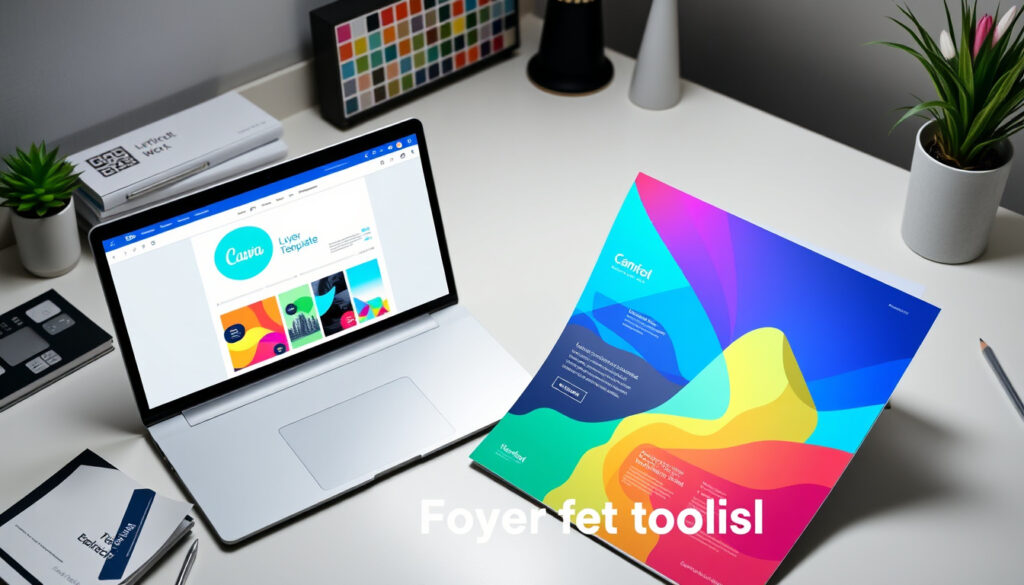
Thiết kế tờ gấp đẹp: Hướng dẫn Canva, Word chi tiết
Canva biến thiết kế tờ gấp chuyên nghiệp thành việc ai cũng làm được — miễn phí, không cần phần mềm đồ họa đắt tiền. Hơn 100 mẫu tờ gấp 3 nếp, 6 mặt sẵn sàng tùy chỉnh, phù hợp cho dự án lớp 9 lẫn quảng bá Tết.
Số mẫu tờ gấp trên Canva: 100+ · Loại tờ gấp hỗ trợ chính: 2, 3, 4 phần · Ý tưởng thiết kế trên Pinterest: 130+ · Kích thước phổ biến: A4
Tổng quan nhanh
- Tờ gấp 3 nếp (trifold) tạo 6 mặt qua 2 nếp gấp (In Thiên Thành)
- Canva cung cấp >100 mẫu tờ gấp, hỗ trợ gấp 2, 3, 4 phần (Canva Việt Nam)
- Xuất file PDF chuẩn in ấn trực tiếp từ Canva (Canva Việt Nam)
- Kích thước pixel chính xác cho tờ gấp A4 3 nếp trên Canva chưa được công bố rõ ràng
- Hướng dẫn in ấn chuyên nghiệp sau thiết kế còn thiếu chi tiết
- Canva duy trì series 18 bài hướng dẫn thiết kế brochure liên tục (Hướng dẫn Canva)
- Trang thiết kế tờ gấp Canva Việt Nam đã hoạt động trước 2026 (Hướng dẫn Canva)
- Chọn mẫu tờ gấp phù hợp với mục đích trên Canva
- Tùy chỉnh nội dung và xuất PDF chuẩn in ấn
Bảng thông tin chính tổng hợp các thông số kỹ thuật và công cụ liên quan đến thiết kế tờ gấp.
| Tiêu chí | Chi tiết |
|---|---|
| Công cụ hàng đầu | Canva (miễn phí online) |
| Thay thế | Microsoft Word |
| Nguồn ý tưởng | Pinterest (130+ ý tưởng) |
| Loại phổ biến | Gấp 3, 6 mặt |
| Kích thước chuẩn | A4 |
| Phím tắt đường gấp | L |
| Phím tắt hình chữ nhật | R |
| Định dạng xuất file |
Thiết kế tờ gấp đơn giản như thế nào?
Thiết kế tờ gấp đơn giản nhất là dùng Canva với nguyên tắc bố cục thông minh chứa nhiều thông tin trong kích thước nhỏ gọn. Canva được đánh giá là công cụ thiết kế dễ sử dụng nhất thế giới, tạo brochure đẹp in ấn miễn phí (Canva Learn).
Nguyên tắc cơ bản
- Chia khung thiết kế thành 3 phần bằng nhau cho tờ gấp 3 nếp
- Tiêu đề đặt ở vị trí nổi bật, hình ảnh minh họa chất lượng cao
- Sắp xếp nội dung theo thứ tự: tiêu đề → hình ảnh → thành phần/giá → thông tin liên hệ
- Giữ khoảng trắng hợp lý giữa các mặt để dễ đọc
Trifold brochure trên Canva là một trang back-to-back, chia ba phần, dễ chỉnh sửa từ mẫu có sẵn — giúp tiết kiệm thời gian thiết kế đáng kể cho người mới.
Công cụ dễ dùng
- Canva: Kéo thả miễn phí, 100+ mẫu tờ gấp chuyên nghiệp
- Microsoft Word: Tùy chỉnh bố cục cơ bản cho thiết kế đơn giản
- Pinterest: 130+ ý tưởng thiết kế tờ gấp sáng tạo
Thiết kế tờ gấp 3 nếp ra sao?
Tờ gấp 3 nếp (trifold) có ba phần bằng nhau tạo bởi hai nếp gấp, hình thành sáu trang để đặt nhiều thông tin sáng tạo (In Thiên Thành). Đây là kiểu gấp phổ biến nhất trong quảng cáo vì dễ thiết kế và chứa nhiều nội dung.
Mẫu gấp 3 trên Canva
- Truy cập Canva Việt Nam và chọn danh mục “Brochure gấp”
- Chọn mẫu phù hợp và bắt đầu tùy chỉnh
- Sử dụng phím tắt L để tạo đường gấp, R để vẽ hình chữ nhật
- Dùng Magic recommendations để Canva tự động gợi ý hình ảnh phù hợp cho từng mặt
Bố cục chuẩn
Trong Canva, copy khung thiết kế ba phần cho tờ gấp 3 nếp, thay đổi tên món, thành phần, giá cả cho từng mặt. Tờ gấp trifold có mặt giữa là mặt sau, khác Z-fold (In Thiên Thành).
Sắp xếp nội dung brochure theo thứ tự: tiêu đề ở đầu, hình ảnh minh họa chính giữa, thành phần và giá ở góc phải, số điện thoại và địa chỉ ở dưới cùng — giúp người đọc nắm thông tin quan trọng nhất trước.
Điểm mấu chốt: Brochure gấp 3 phổ biến nhất vì cấu trúc đơn giản như gấp đôi nhưng chứa gấp đôi nội dung (In Thiên Thành).
The implication: trifold là lựa chọn an toàn nhất cho người mới — cấu trúc quen thuộc với nhà in và dễ thiết kế trên Canva mà không cần canh chỉnh phức tạp.
Cách thiết kế tờ gấp trên Canva?
Canva hỗ trợ thiết kế tờ gấp online miễn phí với hơn 100 mẫu đẹp, chuyên nghiệp, hỗ trợ tờ gấp 2, 3, 4 phần (Canva Việt Nam). Quy trình thiết kế gồm 4 bước chính.
Chọn mẫu sẵn
- Bước 1: Đăng nhập Canva và tìm kiếm “brochure” hoặc “tờ gấp”
- Bước 2: Lọc theo số nếp gấp (3 nếp hoặc 6 mặt)
- Bước 3: Chọn mẫu phù hợp với chủ đề (Tết, du lịch, thực phẩm)
- Bước 4: Tùy chỉnh màu sắc, hình ảnh, nội dung theo ý muốn
Nếu cần thiết kế nhanh, chọn mẫu có bố cục gần với yêu cầu rồi chỉ thay đổi hình ảnh và text. Canva có series 18 bài hướng dẫn từ cơ bản đến nâng cao giúp người mới nắm vững kỹ thuật (Hướng dẫn Canva).
Xuất PDF in ấn
- Bước 1: Hoàn tất chỉnh sửa và kiểm tra bố cục tất cả các mặt
- Bước 2: Vào “Tải xuống” và chọn định dạng PDF
- Bước 3: Bật tùy chọn “PDF chuẩn in ấn” để đảm bảo chất lượng
- Bước 4: Kiểm tra kích thước A4 gấp 3 và tải về
Canva xuất PDF chuẩn in ấn cho tờ gấp, hỗ trợ kích thước tùy chỉnh cho nếp gấp (Canva Việt Nam). File PDF sau khi xuất đã có đường gấp rõ ràng, sẵn sàng giao cho nhà in.
Video hướng dẫn chi tiết cách tạo brochure A4 gấp 3 trên Canva với phím tắt L tạo đường gấp chính xác giúp tiết kiệm thời gian đáng kể (BROCHURE IN CANVA).
Thiết kế tờ gấp 6 mặt thế nào?
Tờ gấp 6 mặt cung cấp không gian nhiều hơn tờ gấp 3 nếp, phù hợp để giới thiệu sản phẩm chi tiết hoặc dịch vụ phức tạp. Nếp gấp chữ Z (Z-fold) gấp zigzag tạo sáu mặt bằng nhau, mặt giữa gấp gọn bên trong, phù hợp hình ảnh trải rộng ba mặt (In Thiên Thành).
Cấu trúc 6 mặt
- Z-fold: Gấp zigzag, ba mặt bằng nhau nối liền nhau — phù hợp hình ảnh liên tục
- Trifold biến thể: Mặt giữa gấp gọn, hai mặt ngoài lớn hơn
- Accordion fold: Dựa trên kỹ thuật gấp Z, tạo vô số trang — tăng không gian cho hình ảnh và phông chữ
Trifold có mặt giữa là mặt sau; Z-fold mặt giữa gấp gọn bên trong và kết nối ba mặt bên. Z-fold phù hợp hơn cho hình ảnh trải rộng, trifold phù hợp cho nội dung đọc tuần tự.
Ý tưởng bố trí
- Sắp xếp địa điểm du lịch lệch trái-phải để cân xứng trong brochure 6 mặt
- Dùng phím tắt R tạo hình chữ nhật làm khung hình ảnh
- Chọn phông chữ Playlist Script cho tiêu đề brochure du lịch mang phong cách Việt Nam
- Thiết kế sáng tạo: hình tròn, tam giác, hoặc logo doanh nghiệp, gấp Z tạo trải nghiệm lật từng phần
Dùng Magic recommendations để Canva tự động gợi ý hình ảnh phù hợp cho từng mặt tờ gấp 6 mặt — giúp tiết kiệm thời gian chọn lọc hình ảnh thủ công.
Brochure Z-fold kết nối ba mặt bên, phù hợp cho hình ảnh liên quan cần nhìn liền mạch (In Thiên Thành).
Thiết kế tờ gấp Tết và lớp 9?
Thiết kế tờ gấp theo chủ đề đặc biệt như Tết hoặc dự án học đường lớp 9 đòi hỏi ý tưởng sáng tạo và mẫu phù hợp. Pinterest cung cấp 130+ ý tưởng thiết kế tờ gấp sáng tạo cho các dịp lễ hội.
Mẫu chủ đề lễ hội
- Tìm mẫu brochure với từ khóa “Tết”, “Xuân”, “Tết Nguyên Đán”
- Sử dụng màu đỏ và vàng kim làm màu chủ đạo cho tờ gấp Tết
- Thêm hình ảnh pháo hoa, hoa đào, cây mai trang trí các mặt
- Top mẫu tờ gấp đẹp sáng tạo gợi ý thiết kế tờ rơi gấp 3 đơn giản ấn tượng cho quảng bá (Máy In Công Nghiệp PTTV)
Dự án học đường
- Dự án lớp 9: Tờ gấp giới thiệu câu lạc bộ, sự kiện trường hoặc bảo tàng
- Chọn mẫu simple và clean để học sinh dễ tùy chỉnh
- Dùng Canva với giao diện chia 3 mục cho thiết kế brochure dễ dàng
- Bài trình bày dự án nên có bố cục rõ ràng: giới thiệu → nội dung chính → kết luận
Canva cung cấp series hướng dẫn từ bài 1 đến bài 18 về thiết kế brochure, giúp học sinh lớp 9 nắm vững kỹ thuật từ cơ bản đến hoàn thiện (Hướng dẫn Canva).
Thiết kế tờ gấp trên Canva dùng AI gợi ý hình ảnh tự động, giúp học sinh tiết kiệm thời gian tìm kiếm hình ảnh phù hợp cho dự án học đường (BROCHURE IN CANVA).
The catch: chủ đề lễ hội và học đường đều phụ thuộc vào hình ảnh gốc — Canva gợi ý được, nhưng chất lượng ảnh người dùng tải lên quyết định kết quả in ấn cuối cùng.
Ưu điểm
- Canva miễn phí với 100+ mẫu tờ gấp chuyên nghiệp
- Giao diện kéo thả trực quan, không cần kỹ năng đồ họa
- Xuất PDF chuẩn in ấn trực tiếp từ Canva
- Hỗ trợ tờ gấp 2, 3, 4 phần đa dạng nhu cầu
- Pinterest cung cấp 130+ ý tưởng thiết kế miễn phí
Nhược điểm
- Tính năng nâng cao cần tài khoản Canva Pro trả phí
- Kích thước pixel chính xác cho in ấn chuyên nghiệp chưa được công bố rõ
- Series hướng dẫn chủ yếu bằng video, ít tài liệu dạng text chi tiết
“Canva is the world’s easiest design tool. And the best part? It’s free.”
— Canva Team (Canva Learn)
“Hôm nay mình sẽ hướng dẫn mọi người cách làm brochure cực dễ bằng Canva nha — siêu tiện mà siêu nhanh.”
— Người dẫn chuyện (BROCHURE IN CANVA)
Các bước in ấn tờ gấp sau thiết kế
Sau khi thiết kế xong trên Canva, bước in ấn là khâu cuối cùng quyết định chất lượng sản phẩm. Quy trình in ấn chuyên nghiệp đảm bảo tờ gấp đạt chuẩn khi phát hành.
- Kiểm tra file: Mở PDF đã xuất từ Canva, kiểm tra độ phân giải hình ảnh (nên từ 300 DPI trở lên)
- Chọn loại giấy: Giấy couche 150gsm phù hợp cho tờ gấp quảng cáo thông thường
- Số lượng in: In số lượng lớn tiết kiệm chi phí đơn vị, in số lượng nhỏ linh hoạt hơn
- Giao file cho nhà in: Cung cấp file PDF chuẩn in kèm yêu cầu về loại giấy và số lượng
- Nhận mẫu thử: Yêu cầu nhà in in 1-3 bản mẫu trước khi in số lượng lớn
Câu hỏi thường gặp
Tờ gấp là gì?
Tờ gấp (brochure) là tờ quảng cáo được gấp thành nhiều phần, tạo ra nhiều mặt để chứa nội dung. Tờ gấp phổ biến nhất là gấp 3 nếp (trifold) với 6 mặt, thường có kích thước A4.
Kích thước tờ gấp chuẩn?
Kích thước phổ biến nhất cho tờ gấp 3 nếp là A4 (210mm × 297mm). Khi gấp 3, mỗi phần có kích thước khoảng 99mm × 297mm.
Phần mềm thiết kế tờ gấp nào tốt nhất?
Canva là lựa chọn tốt nhất nhờ miễn phí, giao diện trực quan, và 100+ mẫu sẵn có. Microsoft Word phù hợp cho thiết kế cơ bản. Adobe Illustrator dành cho chuyên gia cần kiểm soát chi tiết.
Mẹo thiết kế tờ gấp quảng cáo hiệu quả?
Bố cục rõ ràng với tiêu đề nổi bật, hình ảnh chất lượng cao, và thông tin liên hệ dễ tìm. Sử dụng phím tắt Canva (L cho đường gấp, R cho hình chữ nhật) để tăng tốc quá trình thiết kế.
Cách in tờ gấp sau thiết kế?
Xuất file PDF từ Canva với tùy chọn “PDF chuẩn in ấn”, kiểm tra độ phân giải hình ảnh (300 DPI), chọn loại giấy phù hợp (couche 150gsm), và giao file cho nhà in cùng yêu cầu cụ thể.
Thiết kế tờ gấp bằng Word có dễ không?
Thiết kế tờ gấp bằng Word khó hơn Canva vì cần tự tạo bố cục và đường gấp thủ công. Word phù hợp khi cần thiết kế nhanh không đòi hỏi thẩm mỹ cao.
Ý tưởng thiết kế tờ gấp sáng tạo?
Pinterest cung cấp 130+ ý tưởng tờ gấp sáng tạo. Thử thiết kế hình tròn, tam giác, hoặc dùng logo doanh nghiệp làm điểm nhấn. Gấp Z tạo trải nghiệm lật từng phần độc đáo.
Với Canva, bất kỳ ai cũng có thể tạo tờ gấp chuyên nghiệp chỉ trong vài giờ — từ dự án lớp 9 đến quảng cáo Tết cho doanh nghiệp nhỏ. Điều quan trọng là chọn đúng mẫu, sắp xếp nội dung logic, và xuất PDF chuẩn in ấn từ Canva.
Related reading: Turbologo – Công cụ tạo logo AI tốt nhất 2025 · Perchance AI OpenFuture: Nền tảng AI Sáng Tạo Miễn Phí
Them bai lien quan
 SH 125 2026 – Giá bán, thông số và màu sắc mới nhất
 Ấn Độ: Đất nước giàu hay nghèo? Dân số và tỷ phú
 Nhà hàng Fabrik: Đánh giá, thực đơn & thông tin Mersch
 Thương Tiến Tửu: tổng quan nguyên tác, fanfic và cách đọc
 GA567 Garuda Indonesia: Thông tin máy bay WiFi & lịch trình
 Man City – Chelsea: Đối đầu, thành tích & FA Cup 2026
 Cổ phiếu HPG 2026: Giá, nhận định và quyết định đầu tư
 Kí tự đặc biệt 🎀: Hướng dẫn tạo kí tự nơ, chữ nhỏ, game