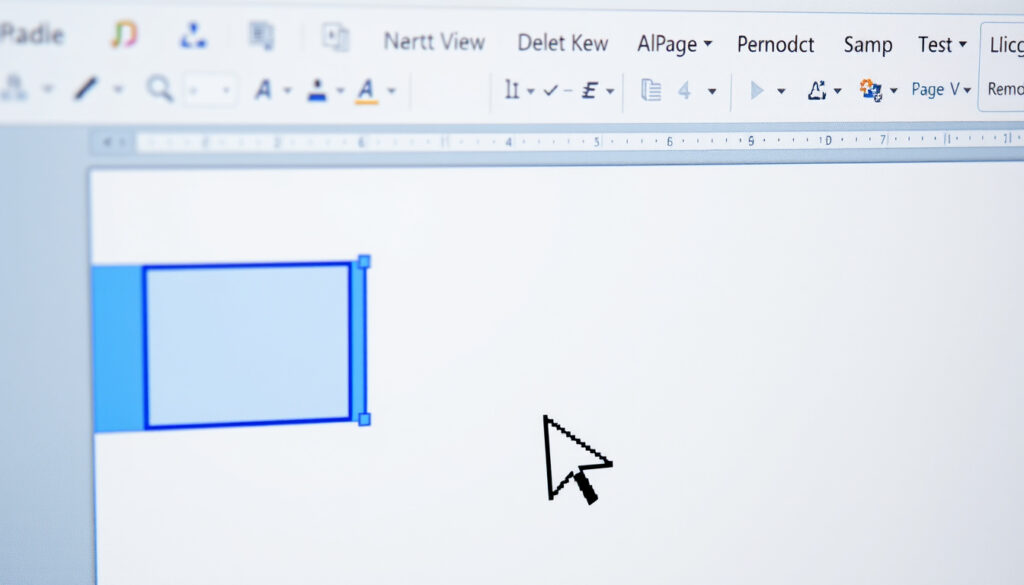
Cách Xóa Trang Trắng Trong Word – Hướng Dẫn Chi Tiết
Trang trắng xuất hiện trong tài liệu Word là lỗi phổ biến nhưng có thể xử lý nhanh chóng nếu biết đúng nguyên nhân. Bài viết này tổng hợp các phương pháp xóa trang trắng trên mọi phiên bản Word – từ 2010, 2016 đến 2019, 2021, cũng như trên Mac và điện thoại, dựa trên hướng dẫn từ các nguồn chính thống và kinh nghiệm thực tế.
Thực tế, phần lớn trang trắng không phải lỗi phần mềm mà chỉ là các ký tự định dạng ẩn như dấu ngắt trang (Page Break), ngắt phần (Section Break) hoặc dấu đoạn văn (Paragraph Mark) không hiển thị. Chỉ cần bật chúng lên và xóa đi, vấn đề được giải quyết.
Làm thế nào để xóa trang trắng cuối cùng trong Word?
Tổng quan nhanh – Các phương pháp xóa trang trắng trong Word
Những hiểu biết then chốt giúp bạn xử lý nhanh hơn:
- Phần lớn trang trắng xuất hiện do các dấu hiệu ẩn (paragraph marks, page breaks) mà người dùng không thấy.
- Phương pháp nhanh nhất: đặt con trỏ cuối trang trắng và nhấn Backspace liên tục.
- Đối với trang trắng cuối cùng, nguyên nhân thường là một paragraph mark không thể xóa được bằng phím Backspace; cần thu nhỏ kích thước phông chữ của nó xuống 1pt hoặc ẩn nó.
- Trang trắng giữa văn bản thường do page break hoặc section break – cần chuyển sang chế độ Draft để thấy và xóa.
- Trên Word Mac và di động, giao diện khác biệt nhưng nguyên lý giống nhau: tìm ký tự ẩn và xóa break.
| Vấn đề | Nguyên nhân | Giải pháp |
|---|---|---|
| Trang trắng cuối | Paragraph mark ẩn | Giảm font size mark xuống 1pt hoặc ẩn nó |
| Trang trắng đầu | Section break hoặc page break trước nội dung | Xóa break trong chế độ Draft |
| Trang trắng giữa | Page break không mong muốn | Hiển thị ký tự ẩn, chọn break và xóa |
| Không xóa được | Section break không nhìn thấy | Chuyển sang Draft view, tìm và xóa |
Xóa trang trắng đầu tiên hoặc ở giữa văn bản Word như thế nào?
Trang trắng ở đầu tài liệu
Trang trắng đầu tiên thường do ngắt phần (Section Break) hoặc ngắt trang (Page Break) được chèn trước nội dung chính. Để xử lý, hãy bật hiển thị ký tự ẩn bằng cách nhấp vào biểu tượng ¶ trên tab Home. Sau đó, tìm và xóa các ký tự Page Break hoặc Section Break nằm phía trên nội dung.
Trang trắng xen kẽ giữa các đoạn văn
Nếu trang trắng xuất hiện đột ngột ở giữa tài liệu, nguyên nhân thường là do vô tình nhấn Ctrl+Enter tạo Page Break. Cách đơn giản: đặt con trỏ vào đầu trang tiếp theo phía sau, nhấn Backspace để xóa break đó. Trong trường hợp không thấy break, hãy chuyển sang chế độ Draft (View > Draft) để nhìn rõ đường kẻ chấm ngắt trang.
Cách xóa trang trắng trên các phiên bản Word cụ thể (2016, 2010, 2019, 2021)
Các phiên bản Word từ 2010 đến 2021 đều có chung nguyên tắc xử lý. Sự khác biệt chủ yếu nằm ở giao diện ribbon, nhưng các nút lệnh cơ bản như Paragraph (¶), Go To (Ctrl+G), và Navigation Pane đều có sẵn. Dưới đây là hướng dẫn cho hai phiên bản phổ biến nhất.
Word 2016 và 2010
Trên Word 2016 và 2010, bạn có thể dùng tổ hợp phím Ctrl+G, nhập lệnh \page rồi nhấn Enter để chọn toàn bộ trang trắng, sau đó nhấn Delete. Nếu trang trắng do bảng gây ra, hãy đặt con trỏ vào đoạn văn trống sau bảng, giảm cỡ chữ xuống 1pt để trang biến mất (theo Điện máy Xanh).
Word 2019 và 2021
Các phiên bản mới hơn tích hợp sẵn tính năng Navigation Pane (View > Navigation Pane). Nhấp vào tab Pages, chọn trang trắng trong danh sách bên trái để di chuyển đến đó, sau đó xóa ký tự ẩn như cách thông thường (Phong Vũ hướng dẫn).
Xóa trang trắng trong Word trên Mac và điện thoại – có gì khác biệt?
Word trên Mac
Trên macOS, nhấn tổ hợp phím Ctrl+Shift+8 (hoặc ⌘+8) để hiển thị ký tự ẩn. Sau đó, tìm và xóa Page Break hoặc Section Break như trên Windows. Nếu dùng hộp thoại Go To, thay Ctrl+G bằng Option+⌘+G (theo Thư viện Pháp luật).
Word trên điện thoại (iOS/Android)
Ứng dụng Word di động hỗ trợ xóa trang trắng qua tính năng navigation hoặc bàn phím ảo. Nhấn vào biểu tượng mũi tên (hoặc chọn View > Navigation), tìm trang trắng, sau đó dùng phím Backspace trên bàn phím ảo để xóa. Một số phiên bản cho phép gõ lệnh \page nếu có hộp thoại Go To.
Xóa trang trắng trong Word có header hoặc footer – hướng dẫn chi tiết
Trang trắng xuất hiện khi có header hoặc footer thường liên quan đến cài đặt “Different first page” hoặc “Link to previous”. Để xử lý, hãy nhấp đúp vào vùng header/footer để mở tab Design. Bỏ chọn “Link to Previous” nếu trang trắng là trang đầu tiên. Nếu vẫn còn, hãy kiểm tra xem có Section Break ẩn ở cuối trang trước không và xóa nó.
Nguyên nhân và phương pháp triệt để – xóa trang trắng do ngắt trang, ký tự ẩn
Đây là phần đi sâu vào cơ chế của Word. Khi bạn bật ký tự ẩn (¶), tất cả dấu xuống dòng, khoảng trắng và các dấu ngắt đều hiện ra. Trang trắng thường chỉ là một dấu đoạn văn (¶) không thể xóa bằng phím Delete thông thường – bởi vì Word luôn cần ít nhất một dấu đoạn văn cuối cùng. Giải pháp: giảm kích thước font của dấu đó xuống 1pt hoặc đặt độ rộng đoạn văn bằng 0.
Để xóa nhiều trang trắng cùng lúc, nhấn Ctrl+G, nhập \page rồi Enter. Word sẽ chọn toàn bộ trang hiện tại, bạn chỉ cần nhấn Delete. Phương pháp này được Microsoft Support khuyến nghị.
Nếu trang trắng nằm ngay sau một bảng, bạn không thể xóa dấu xuống dòng cuối bảng bằng phím Backspace thông thường. Hãy đặt con trỏ vào đoạn văn trống sau bảng và giảm cỡ chữ xuống 1pt – trang trắng sẽ tự động biến mất.
Section Break kiểu “Next Page” đôi khi không thể xóa trực tiếp. Bạn cần chuyển sang chế độ Draft (View > Draft) để nhìn thấy đường kẻ ngắt phần, sau đó mới xóa được. Nếu vẫn không được, hãy thử đổi Section Break sang dạng “Continuous” trước.
Quy trình xóa trang trắng từng bước
- Bật hiển thị ký tự ẩn (Ctrl+Shift+8 hoặc biểu tượng ¶).
- Xác định vị trí trang trắng và ký tự đặc biệt (page break, section break, paragraph mark).
- Dùng phím Backspace hoặc Delete để xóa ký tự thừa.
- Nếu không được, giảm kích thước phông chữ của paragraph mark xuống 1pt.
- Kiểm tra lại: tắt hiển thị ký tự ẩn, xem trang trắng đã biến mất chưa.
Chắc chắn và không chắc chắn khi xóa trang trắng
| Thông tin đã được xác nhận | Thông tin còn chưa rõ ràng |
|---|---|
| Paragraph mark ẩn ở trang cuối có thể xóa bằng cách giảm font size hoặc đặt độ rộng đoạn văn 0. | Nếu trang trắng do bảng lớn (table) kéo dài sang trang mới, có thể cần điều chỉnh kích thước bảng hoặc lề. |
| Page break và section break hiển thị khi bật ¶, có thể xóa trực tiếp. | Trên Word Online hoặc Word cho điện thoại, một số tùy chọn (như Draft view) không có sẵn; có thể cần dùng phiên bản desktop để xử lý triệt để. |
| Phím Backspace/Delete hoạt động với hầu hết các ký tự ẩn. | Trong trường hợp header/footer chiếm không gian, trang trắng có thể xuất hiện do cài đặt “Different first page” hoặc “Link to previous”. |
Vì sao trang trắng lại xuất hiện trong tài liệu Word?
Các trang trắng thường phát sinh do vô tình nhấn Enter hoặc Ctrl+Enter tạo page break, hoặc sao chép nội dung mang theo section break từ tài liệu khác. Word lưu trữ định dạng ẩn (non-printing characters) mà người dùng mới thường không biết. Hiểu được bản chất này giúp tiết kiệm thời gian và tránh thao tác thủ công tốn công.
So với các phương pháp khác, Backspace nhanh nhất nhưng không giải quyết được break; Draft view giúp thấy rõ cấu trúc tài liệu. Trong hầu hết trường hợp, việc bật ký tự ẩn và xóa trực tiếp là cách triệt để nhất (HVN cũng nhấn mạnh điều này).
Thông tin từ các nguồn đáng tin cậy về cách xóa trang trắng
“Bấm hoặc nhấn vào vị trí bất kỳ trong trang bạn muốn xóa, nhấn Ctrl+G. Trong hộp Nhập số trang, nhập \page. Nhấn Enter trên bàn phím, rồi chọn Đóng. Xác nhận xóa.”
– Microsoft Support
“Xóa trang trắng cơ bản bằng phím Delete và Backspace, hoặc sử dụng công cụ Paragraph để hiện ký tự ẩn.”
– Phong Vũ
Ngoài ra, trang chủ Microsoft 365 cũng cung cấp hướng dẫn tổng quát cho người dùng quốc tế (Delete a page in Word – official).
Tổng kết: Điều cần nhớ khi xử lý trang trắng trong Word
Khi gặp trang trắng, hãy luôn bắt đầu bằng cách hiển thị ký tự ẩn (¶). Sau đó xác định xem đó là Page Break, Section Break hay chỉ là Paragraph Mark cuối tài liệu. Áp dụng phương pháp phù hợp: Backspace/Delete cho ký tự đơn lẻ, giảm font size cho mark cuối, và chuyển sang Draft view cho section break. Nếu đã thử mọi cách mà vẫn còn, hãy kiểm tra lại cài đặt header/footer hoặc bảng lớn. Sau khi hoàn tất, bạn có thể tham khảo Cách Chuyển File PDF Sang File Word – Hướng Dẫn Chi Tiết để làm việc với các định dạng tài liệu khác. Và nếu muốn hiểu thêm về quản lý nội dung số, bài viết Document – Hướng dẫn chi tiết về tài liệu và Google Docs cũng rất hữu ích.
Các câu hỏi thường gặp về xóa trang trắng trong Word
Xóa trang trắng đầu tiên trong Word có khó không?
Không khó, thường là xóa page break hoặc section break ở đầu tài liệu. Bật ký tự ẩn và xóa break đó.
Cách xóa trang trắng cuối trong Word 2010 có giống 2016 không?
Giống nhau về nguyên lý; giao diện hơi khác nhưng các bước cơ bản (Backspace, Paragraph Mark, Go To) đều có.
Làm gì nếu xóa trang trắng mà vẫn còn trang trắng?
Kiểm tra có nhiều hơn một break, hoặc section break kiểu “Next Page” không xóa được dễ dàng; cần chuyển sang Draft view.
Trang trắng trong Word trên điện thoại có xóa được không?
Có, dùng ứng dụng Word, bật tính năng hiển thị ký tự ẩn (nếu có) hoặc dùng phím Backspace trên bàn phím ảo.
Xóa trang trắng do bảng gây ra có cách nào đặc biệt?
Giảm cỡ chữ của đoạn văn trống sau bảng xuống 1pt là cách hiệu quả nhất.
Tại sao trang trắng cuối cùng không xóa được bằng Backspace?
Vì Word luôn giữ ít nhất một Paragraph Mark ở cuối tài liệu. Cần giảm kích thước font của mark đó hoặc ẩn nó.
Có thể xóa nhiều trang trắng cùng lúc không?
Có, dùng hộp thoại Go To (Ctrl+G) với lệnh \page để chọn từng trang và xóa.
Làm thế nào để biết trang trắng do Section Break gây ra?
Bật ký tự ẩn và chuyển sang chế độ Draft. Nếu thấy đường kẻ đôi có chữ “Section Break (Next Page)” thì đó là nguyên nhân.
Có cách nào ngăn ngừa trang trắng xuất hiện khi soạn thảo?
Tránh nhấn Ctrl+Enter tùy tiện, chỉ dùng Page Break khi thực sự cần. Thường xuyên bật ký tự ẩn để kiểm soát định dạng.
Trang trắng có ảnh hưởng đến định dạng in ấn không?
Có, nếu không xóa, máy in sẽ in thêm trang trắng, gây lãng phí giấy và mực.
Them bai lien quan
 Hàu: Tác dụng, liều lượng, giá cả và ai không nên ăn
 XES – Ban nhạc synthwave trio Nga-Việt độc đáo
 Nguyên nhân dẫn đến bạo lực học đường – Thực trạng và giải pháp
 Cá Hồi Sốt Cam – Hướng Dẫn Chi Tiết Cho Bé Và Cả Gia Đình
 Truyện HD là gì? Hướng dẫn web và app đọc truyện miễn phí
 Long Khánh – Phân biệt các địa danh và thay đổi sau sáp nhập 2025
 CayVang có lừa đảo không? Đánh giá thực tế
 Tên Nhóm Hay – Gợi Ý Độc Đáo Cho Mọi Trường Hợp