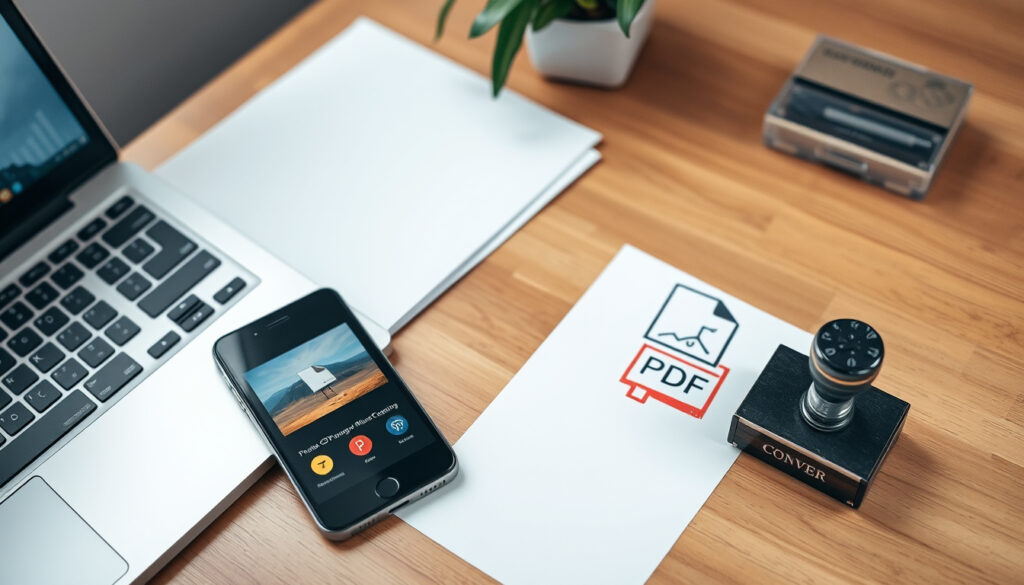
Chuyển Hình Ảnh Sang PDF – 5 Công Cụ Miễn Phí, Không Watermark
Chuyển ảnh sang PDF là nhu cầu phổ biến, từ việc lưu trữ tài liệu, gửi email, đến in ấn. Có nhiều công cụ trực tuyến miễn phí cho phép thực hiện thao tác này nhanh chóng trên cả điện thoại và máy tính mà không cần cài đặt phần mềm phức tạp. Bài viết này tổng hợp và so sánh các lựa chọn hàng đầu, tập trung vào các tiêu chí như miễn phí, không watermark và dễ sử dụng, dựa trên thông tin từ các nguồn chính thống và trải nghiệm thực tế.
Các công cụ chuyển ảnh sang PDF miễn phí
Thị trường có rất nhiều dịch vụ trực tuyến cho phép chuyển đổi hình ảnh sang PDF miễn phí. Dưới đây là bốn công cụ nổi bật, được đánh giá cao về độ tin cậy và tính năng.
iLovePDF
Miễn phí: Có
Giới hạn: Tối đa 25 ảnh/lần
Nền tảng: Web, Ứng dụng di động
Smallpdf
Miễn phí: Có
Giới hạn: 2 tác vụ/giờ
Nền tảng: Web
PDF24
Miễn phí: Có
Giới hạn: Không giới hạn
Nền tảng: Web, Ứng dụng Desktop
Canva
Miễn phí: Có (cần đăng ký)
Giới hạn: Không giới hạn nhưng có watermark tài khoản Free
Nền tảng: Web, Ứng dụng di động
Những điểm chính cần biết
- Hầu hết các công cụ đều miễn phí và không yêu cầu đăng ký tài khoản để sử dụng các tính năng cơ bản.
- Người dùng có thể chuyển nhiều ảnh cùng lúc thành một file PDF duy nhất, giúp tiết kiệm thời gian.
- Các công cụ hỗ trợ đa dạng định dạng ảnh đầu vào như JPG, PNG, HEIC, BMP và nhiều định dạng khác.
- Một số công cụ còn cho phép sắp xếp thứ tự ảnh, xoay ảnh, và chọn kích thước trang trước khi tạo PDF.
Bảng tóm tắt đặc điểm công cụ
| Công cụ | Miễn phí | Watermark | Tải xuống ứng dụng | Số lượng ảnh tối đa |
|---|---|---|---|---|
| iLovePDF | Có | Không | Có (iOS, Android) | 25 ảnh |
| Smallpdf | Có (giới hạn) | Không | Không | Không giới hạn (nhưng giới hạn tác vụ) |
| PDF24 | Có | Không | Có (Windows, Mac) | Không giới hạn |
| Canva | Có (có watermark) | Có (bản Free) | Có (iOS, Android) | Không giới hạn |
| PDFgear | Có | Không | Có (Windows, Mac) | Không giới hạn |
Hướng dẫn chuyển ảnh sang PDF trên điện thoại và máy tính
Quy trình chuyển đổi nhìn chung giống nhau trên hầu hết các nền tảng web. Dưới đây là các bước cơ bản có thể áp dụng cho cả điện thoại và máy tính.
Thao tác cơ bản trên các công cụ web
Đầu tiên, hãy mở công cụ chuyển ảnh sang PDF trên trình duyệt của bạn. Các trang như Smallpdf – JPG sang PDF, iLovePDF – JPG sang PDF hay PDF24 – Hình ảnh sang PDF đều cung cấp giao diện tương tự.
Sau đó, bạn chọn hoặc kéo-thả ảnh từ điện thoại hoặc máy tính vào vùng tải lên. Đa số các công cụ đều hỗ trợ chọn nhiều ảnh cùng lúc.
Trước khi chuyển đổi, bạn có thể sắp xếp lại thứ tự các ảnh, chọn cỡ giấy (ví dụ A4, Letter), hướng trang (dọc hoặc ngang), và lề nếu công cụ hỗ trợ. Cuối cùng, nhấn nút Chuyển đổi / Create PDF / Convert và tải file PDF về máy.
Sử dụng trên điện thoại
Trình duyệt di động trên cả Android và iOS đều có thể truy cập và sử dụng các công cụ web kể trên một cách trơn tru. Ngoài ra, trên Google Play cũng có các ứng dụng chuyên dụng như “Image to PDF Converter” và “Image to PDF Converter Camscan”, được mô tả là miễn phí, không có watermark và không có quảng cáo phiền toái.
Các công cụ trực tuyến như Smallpdf, TimestampCamera, LensUp và PDF24 đều có phiên bản web tương thích tốt với trình duyệt di động. Một số công cụ như Canva yêu cầu tạo tài khoản miễn phí để sử dụng, nhưng bản miễn phí có thể có watermark nhỏ trên file PDF đầu ra.
Cách chuyển nhiều ảnh sang PDF cùng lúc
Tính năng này thường được gọi là “batch conversion” và có sẵn trên hầu hết các công cụ kể trên. Bạn chỉ cần chọn hoặc kéo thả tất cả các ảnh muốn chuyển vào cùng một lúc. Hệ thống sẽ tự động tạo một file PDF duy nhất chứa tất cả các ảnh đó. Điểm khác biệt duy nhất là giới hạn số lượng ảnh mỗi lần xử lý.
Ví dụ, iLovePDF có giới hạn 25 ảnh cho mỗi lần chuyển đổi ở gói miễn phí. Trong khi đó, các công cụ như PDF24, PDFgear và Smallpdf (về số lượng ảnh) không giới hạn, nhưng Smallpdf lại giới hạn số tác vụ mỗi giờ. Do đó, nếu bạn cần chuyển một số lượng lớn ảnh, PDF24 hoặc PDFgear là những lựa chọn linh hoạt hơn.
Một điểm hữu ích khác là khả năng sắp xếp thứ tự các ảnh trước khi tạo PDF, thường có trên các trang như NeatPDF và PDFGear, giúp bạn kiểm soát thứ tự các trang trong file PDF đầu ra.
Hướng dẫn scan ảnh sang PDF miễn phí
Một số nhu cầu đặc thù như “scan” ảnh (ví dụ chụp lại tài liệu, hóa đơn) và chuyển thành PDF có thể được đáp ứng bởi các công cụ chuyên biệt. LensUp là một ví dụ, công cụ này cho phép chuyển ảnh chụp hoặc file JPG thành PDF với hình thức giống như bản scan. Trang web của LensUp cũng khẳng định không yêu cầu tài khoản và không có watermark.
Đối với người dùng phổ thông, các công cụ đa năng như Smallpdf, Adobe Acrobat Online hay PDF24 cũng có thể đáp ứng tốt nhu cầu này. Điểm quan trọng là các file ảnh chất lượng cao sẽ cho ra file PDF chất lượng cao, giữ nguyên độ phân giải. Các công cụ như Adobe Acrobat Online thường được quảng bá với khả năng tạo PDF chất lượng cao.
Nếu bạn cần scan tài liệu từ camera điện thoại và chuyển thành PDF ngay lập tức, LensUp là một lựa chọn đáng chú ý. Công cụ này cho phép chụp ảnh trực tiếp trong ứng dụng web và xử lý thành file PDF bản scan, tất cả đều miễn phí và không có watermark.
Thông tin chắc chắn và chưa rõ ràng về các công cụ
Thông tin đã được xác nhận
- Các công cụ iLovePDF, Smallpdf, PDF24, Canva, PDFgear đều cung cấp phiên bản miễn phí.
- Ở phiên bản miễn phí, iLovePDF, Smallpdf, PDF24 và PDFgear không thêm watermark vào file PDF đầu ra, trừ Canva có watermark nhỏ trên bản Free.
- Hầu hết các công cụ này đều hoạt động trực tiếp trên trình duyệt web, không yêu cầu cài đặt.
- Chất lượng PDF đầu ra thường giữ nguyên độ phân giải của ảnh gốc, trừ khi bạn chọn các tùy chọn nén kích thước file.
Thông tin còn chưa rõ ràng
- Giới hạn chính xác về số lượng ảnh cho mỗi lần chuyển đổi hoặc số tác vụ mỗi giờ ở các gói miễn phí có thể thay đổi theo thời gian. Người dùng nên kiểm tra trực tiếp trên trang web của từng công cụ trước khi sử dụng.
- Một số công cụ như PDF24 hay PDFgear được quảng bá là “không giới hạn”, nhưng cần hiểu rõ đây là không giới hạn về số lượng ảnh hay số lần sử dụng, hay cả hai.
- Các chính sách về quyền riêng tư và bảo mật dữ liệu (ví dụ: file ảnh và PDF được lưu trữ ở đâu, trong bao lâu) thường không được giải thích chi tiết trên các trang công cụ.
So sánh chi tiết các công cụ chuyển ảnh sang PDF
Việc lựa chọn công cụ phụ thuộc vào nhu cầu cụ thể của từng người dùng. Mỗi công cụ có những thế mạnh và hạn chế riêng.
iLovePDF được đánh giá cao về sự dễ sử dụng, giao diện trực quan trên cả web và ứng dụng di động. Đây là lựa chọn tốt cho người dùng cơ bản với nhu cầu chuyển đổi không quá phức tạp và số lượng ảnh không quá lớn.
Smallpdf có giao diện sạch, hiện đại và tích hợp nhiều tính năng xử lý PDF khác (nén, ghép, chỉnh sửa). Tuy nhiên, giới hạn 2 tác vụ mỗi giờ ở gói miễn phí có thể là rào cản với người dùng có nhu cầu cao.
PDF24 là một lựa chọn mạnh mẽ cho cả người dùng phổ thông và chuyên nghiệp. Công cụ này hoàn toàn miễn phí, không có giới hạn về số lượng hay tác vụ, lại có sẵn phần mềm offline cho Windows và Mac, mang lại sự linh hoạt tối đa.
Canva phù hợp nếu bạn muốn chỉnh sửa ảnh (cắt, thay đổi kích thước, thêm văn bản) trước khi tạo PDF. Tuy nhiên, việc yêu cầu đăng ký tài khoản và sự hiện diện của watermark trên bản Free có thể là điểm trừ.
PDFgear là một công cụ tương đối mới nhưng nhanh chóng được đón nhận nhờ chính sách miễn phí hoàn toàn, hỗ trợ tốt trên Windows và Mac, và có nhiều tính năng xử lý PDF hữu ích khác như chuyển đổi, chỉnh sửa.
“Chuyển đổi JPG sang PDF trực tuyến, dễ dàng và miễn phí.”
— iLovePDF.com
“Kéo và thả file JPG vào hộp trên hoặc ấn ‘Chọn file’ để tải file.”
— Smallpdf.com
“Công cụ trực tuyến miễn phí để chuyển đổi tệp JPG và các hình ảnh khác thành PDF. Không giới hạn và không watermark.”
— tools.pdf24.org
Tóm tắt và lựa chọn công cụ phù hợp
Việc chuyển ảnh sang PDF miễn phí, không watermark chưa bao giờ dễ dàng hơn với sự đa dạng của các công cụ trực tuyến hiện nay. Tùy thuộc vào nhu cầu về số lượng ảnh, tần suất sử dụng và nền tảng thiết bị, người dùng có thể chọn lựa: iLovePDF cho sự tiện lợi và dễ dùng, PDF24 cho sự không giới hạn và mạnh mẽ, hoặc Smallpdf cho giao diện hiện đại. Nếu bạn thường xuyên phải xử lý các tác vụ liên quan đến PDF, có thể tham khảo thêm về Cách chuyển PDF sang Word.
Các câu hỏi thường gặp
Chuyển ảnh sang Word có cùng nguyên tắc không?
Chuyển ảnh sang Word khác với chuyển sang PDF. Để chuyển ảnh sang Word, bạn cần dùng công cụ OCR (nhận dạng ký tự quang học) như Google Docs, Adobe Acrobat, hoặc các trang web chuyên dụng. Không phải tất cả công cụ PDF đều hỗ trợ tính năng này.
Có cần đăng ký tài khoản không?
Hầu hết các công cụ miễn phí đều không yêu cầu đăng ký, ngoại trừ Canva yêu cầu tạo tài khoản miễn phí để sử dụng.
Làm sao để chuyển ảnh sang PDF không bị giảm chất lượng?
Chọn định dạng ảnh gốc chất lượng cao (không nén) và sử dụng công cụ cho phép tùy chọn ‘Quality’ hoặc ‘Original Size’ trước khi tạo PDF.
Những công cụ nào không có watermark?
Smallpdf, PDF24, iLovePDF, PDFgear, TimestampCamera và LensUp đều được xác nhận là không thêm watermark vào file PDF đầu ra ở phiên bản miễn phí của chúng.
Có thể chuyển ảnh từ iPhone sang PDF mà không cần app không?
Có, bạn có thể mở trình duyệt Safari trên iPhone và truy cập vào bất kỳ công cụ web nào như Smallpdf, PDF24 hay iLovePDF để tải ảnh lên và chuyển đổi trực tiếp.
Công cụ nào không giới hạn số ảnh chuyển đổi?
PDF24 và PDFgear được quảng bá là không giới hạn số lượng ảnh cũng như số lần sử dụng trong phiên bản miễn phí.
Có thể sắp xếp thứ tự ảnh trước khi tạo PDF không?
Có, hầu hết các công cụ như NeatPDF, PDFGear và Smallpdf đều cho phép bạn kéo thả để sắp xếp lại thứ tự các ảnh trước khi tiến hành chuyển đổi.
Canva có watermark không?
Có, ở gói miễn phí (Canva Free), các file PDF được tạo ra sẽ có một watermark nhỏ của Canva. Để loại bỏ watermark, bạn cần nâng cấp lên gói trả phí.
Tôi có thể dùng Adobe Acrobat Online miễn phí không?
Có, Adobe cung cấp công cụ chuyển ảnh sang PDF trực tuyến miễn phí. Bạn chỉ cần truy cập trang web, tải ảnh lên và tải file PDF về, không cần đăng ký tài khoản.
Có ứng dụng Android nào miễn phí và không watermark không?
Có, các ứng dụng như “Image to PDF Converter” và “Image to PDF Converter Camscan” trên Google Play được mô tả là hoàn toàn miễn phí, không có watermark và không có quảng cáo phiền toái.
Them bai lien quan
 Bầu trời: giải thích màu xanh, ý nghĩa và từ chỉ sự vật
 Lịch thi đấu bóng đá hôm nay: 40+ trận cầu đỉnh cao
 Hình nền đẹp 2026: 4K, 3D, Cute cho máy tính & điện thoại
 yahoo finance
 AOF là gì? Giải mã đa nghĩa trong ngân hàng, y tế, kiến trúc
 Google Sheets: Hướng dẫn cách sử dụng và so sánh Excel
 Fbdown – Tải Video Facebook HD Miễn Phí An Toàn