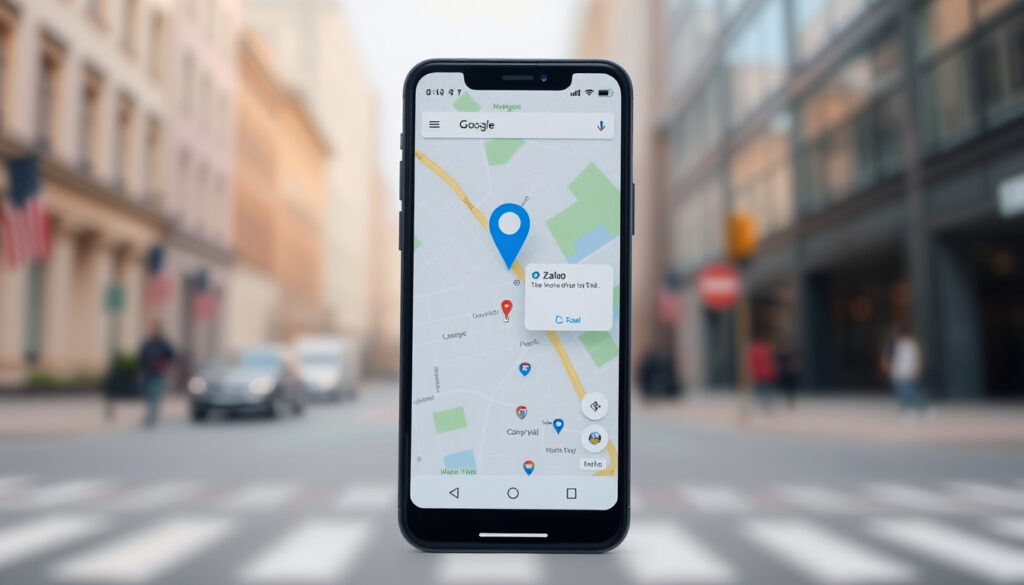
Địa Chỉ Hiện Tại Của Tôi – Xem Trên Google Maps Và Zalo 2025
Bạn đang đứng ở đâu? Địa chỉ hiện tại của tôi là gì? Đó là câu hỏi phổ biến khi cần tìm đường, hẹn gặp bạn bè hoặc sử dụng các dịch vụ giao hàng. Với Google Maps và Zalo, việc xác định vị trí thời gian thực trở nên đơn giản hơn bao giờ hết, chỉ cần vài thao tác trên điện thoại.
Trong năm 2025, các ứng dụng bản đồ và mạng xã hội đã cải thiện đáng kể độ chính xác của GPS. Tuy nhiên, nhiều người vẫn gặp tình trạng chấm xanh không hiện, vị trí sai lệch hoặc không biết cách lấy tọa độ. Bài viết này tổng hợp các hướng dẫn từ nguồn chính thức và thực tiễn sử dụng.
Từ việc bật dịch vụ định vị, cấp quyền cho ứng dụng đến cách chia sẻ hành trình qua Zalo, tất cả đều nằm trong các mục dưới đây. Ngoài ra, thông tin về sáp nhập tỉnh thành và những lưu ý về độ chính xác cũng được đề cập để bạn có cái nhìn toàn diện nhất.
Cách xác định vị trí hiện tại của tôi trên Google Maps (Android/iOS)
Google Maps
Xem vị trí thời gian thực, tọa độ GPS, địa chỉ chi tiết.
Zalo
Gửi vị trí hiện tại trong tin nhắn hoặc xem bản đồ xung quanh.
My Maps / Ứng dụng khác
Sử dụng các app chuyên dụng để lưu và chia sẻ vị trí.
Cập nhật sau sáp nhập
Địa chỉ của bạn có thể được tự động cập nhật theo bản đồ hành chính mới.
Những điểm chính cần biết
- Nhu cầu xác định vị trí hiện tại tăng cao khi người dùng cần tìm đường, gặp bạn bè, hoặc khai báo y tế.
- Google Maps vẫn là công cụ định vị chính xác và phổ biến nhất, nhưng Zalo đang được ưa chuộng để chia sẻ vị trí nhanh trong nhóm bạn.
- Sau sáp nhập tỉnh thành, một số địa chỉ hành chính có thể thay đổi tên, người dùng cần kiểm tra thông tin mới trên bản đồ.
- Độ chính xác của vị trí phụ thuộc vào GPS, kết nối mạng và cài đặt quyền riêng tư trên điện thoại.
Thông tin nhanh về vị trí hiện tại
| Trường | Giá trị | Ghi chú |
|---|---|---|
| Công cụ phổ biến nhất | Google Maps (chấm xanh dương) | Hiển thị vị trí thời gian thực |
| Chia sẻ vị trí trên Zalo | Tin nhắn > Đính kèm > Vị trí | Gửi vị trí tĩnh hoặc thời gian thực |
| Cập nhật sau sáp nhập | Tự động khi có bản đồ mới | Cần kiểm tra tên tỉnh/thành |
| Nguyên nhân sai lệch | Trong nhà, mạng kém, chưa bật GPS | Đưa ra cách khắc phục |
Để xem vị trí trên Google Maps, bạn mở ứng dụng và nhấn vào biểu tượng Vị trí của bạn ở góc dưới bên phải. Bản đồ sẽ tự động chuyển đến vị trí hiện tại và hiển thị bằng chấm màu xanh. Nếu chấm xanh không xuất hiện, hãy kiểm tra xem Dịch vụ định vị (Location) đã được bật và ứng dụng đã được cấp quyền truy cập vị trí chưa. Google khuyến nghị sử dụng quyền vị trí phù hợp để tăng độ chính xác, đặc biệt khi bản đồ chưa định vị đúng (nguồn hỗ trợ Google).
Xác định vị trí hiện tại của tôi trên Zalo (nhắn tin, chia sẻ)
Zalo tích hợp tính năng gửi vị trí trực tiếp trong tin nhắn, giúp bạn dễ dàng thông báo nơi đang đứng cho bạn bè. Các bước thực hiện rất nhanh và không cần cài đặt thêm ứng dụng phụ.
Cách chia sẻ vị trí hiện tại trên Zalo
Mở cuộc trò chuyện Zalo, nhấn vào biểu tượng ba chấm ở góc dưới màn hình, sau đó chọn Vị trí. Zalo sẽ yêu cầu quyền truy cập vị trí nếu chưa được cấp – bạn nên chọn Khi dùng ứng dụng hoặc Luôn cho phép để định vị ổn định. Tiếp theo, bạn có thể chọn Gửi vị trí hiện tại của bạn để báo đúng nơi đang đứng, hoặc Chia sẻ hành trình trực tiếp để người khác theo dõi quá trình di chuyển (hướng dẫn từ Đi động 3 tốt).
Nếu bạn nhận được định vị qua Zalo và muốn chỉ đường, hãy sao chép tọa độ từ tin nhắn, sau đó dán vào Google Maps để điều hướng – thao tác này giúp tránh trường hợp không thấy nút “Đường đi” trên Zalo (nguồn từ Điện máy Chợ Lớn).
Zalo có tự động cập nhật vị trí hiện tại không?
Zalo không tự động cập nhật vị trí nếu bạn không kích hoạt tính năng chia sẻ hành trình. Khi gửi vị trí tĩnh, đó là ảnh chụp nhanh tọa độ tại thời điểm gửi. Để cập nhật liên tục, bạn cần dùng chức năng Chia sẻ hành trình trực tiếp – lúc này Zalo sẽ gửi vị trí thực tế của bạn trong một khoảng thời gian nhất định (theo FPT).
Địa chỉ hiện tại của tôi là gì? (tên đường, tọa độ GPS)
Khi bạn cần biết tên đường hoặc tọa độ chính xác của vị trí hiện tại, Google Maps cung cấp cả hai thông tin này một cách trực quan. Chỉ cần nhấn vào chấm xanh, ứng dụng sẽ hiển thị địa chỉ chi tiết và tọa độ GPS.
Cách lấy tọa độ hiện tại trên Google Maps
Sau khi mở Google Maps và xác định vị trí bằng chấm xanh, bạn chạm và giữ vào chấm xanh (hoặc nhấn vào ô thông tin bên dưới). Một thẻ thông tin sẽ xuất hiện, trong đó có tọa độ dạng thập phân (ví dụ 21.028511, 105.804817). Bạn có thể sao chép tọa độ này để chia sẻ hoặc sử dụng trong các ứng dụng bản đồ khác.
Địa chỉ hiển thị trên Google Maps có thể không hoàn toàn khớp với tên đường thực tế nếu bản đồ chưa được cập nhật mới nhất. Bạn nên phóng to bản đồ để kiểm tra độ chính xác và so sánh với biển tên đường thực tế (nguồn từ Umix).
Địa chỉ nhà tôi đang ở có chính xác không?
Độ chính xác phụ thuộc vào nhiều yếu tố: GPS ngoài trời cho sai số vài mét, nhưng trong nhà hoặc khu vực nhiều nhà cao tầng, tín hiệu có thể bị yếu. Google Maps kết hợp Wi-Fi và mạng di động để ước lượng vị trí, nhưng đôi khi sai lệch vài chục mét. Nếu bạn thấy địa chỉ không đúng, hãy kiểm tra lại cài đặt quyền vị trí và thử bật/tắt GPS (theo Việt Thanh).
Cập nhật vị trí hiện tại mới và lưu lại trên bản đồ
Việc cập nhật địa chỉ nhà hoặc vị trí thường xuyên trên Google Maps giúp bạn không bị lạc khi các tuyến đường thay đổi. Đặc biệt sau sáp nhập tỉnh thành, nhiều tên hành chính cần được điều chỉnh.
Cách lưu vị trí hiện tại vào “Địa điểm của tôi” (My Maps)
Mở Google Maps, nhấn vào chấm xanh để lấy địa chỉ. Sau đó chọn Lưu hoặc Thêm vào Địa điểm của tôi. Bạn có thể đặt tên cho vị trí này (ví dụ “Nhà riêng”) và truy cập nhanh sau này. Nếu sử dụng My Maps – công cụ tạo bản đồ riêng của Google – bạn có thể thêm nhiều điểm đánh dấu và chia sẻ với người khác.
Sau sáp nhập tỉnh thành, tên hành chính trên bản đồ có thể chưa được cập nhật ngay lập tức. Google Maps sẽ tự động cập nhật khi có dữ liệu mới, nhưng bạn nên chủ động kiểm tra và báo cáo sai sót nếu cần. Tránh sử dụng địa chỉ cũ khi khai báo thủ tục hành chính.
Các bước cập nhật vị trí hiện tại sau sáp nhập
- Bật GPS và kết nối mạng trên điện thoại (umix.vn).
- Mở Google Maps và nhấn vào biểu tượng Vị trí của bạn để xem chấm xanh.
- Kiểm tra tên đường và tỉnh/thành hiển thị trên thẻ thông tin. Nếu chưa đúng, phóng to bản đồ để xem chi tiết.
- Chọn “Đề xuất chỉnh sửa” (nếu có) để báo cáo sai sót với Google.
- Lưu vị trí mới vào “Địa điểm của tôi” hoặc ghi chú lại tên hành chính chính thức.
- Chia sẻ vị trí qua Zalo để bạn bè cùng nắm thông tin cập nhật.
Độ chính xác của vị trí hiện tại
Không phải lúc nào vị trí hiển thị trên màn hình cũng hoàn toàn chính xác. Dưới đây là những thông tin đã được xác thực và những điểm còn chưa rõ.
| Thông tin đã xác lập | Thông tin chưa rõ |
|---|---|
| Vị trí trên Google Maps ngoài trời, có GPS và mạng tốt là rất chính xác (sai số vài mét). | Mức độ chính xác cụ thể khi ở trong nhà phụ thuộc vào mật độ Wi-Fi và cấu hình thiết bị. |
| Zalo sử dụng dữ liệu bản đồ từ Google Maps hoặc Apple Maps, không tự phát triển bản đồ riêng. | Việc Zalo có thể nâng cấp tính năng định vị thời gian thực trong tương lai chưa được công bố. |
| Sau sáp nhập, tên tỉnh/thành sẽ thay đổi và bản đồ được cập nhật dần. | Thời gian hoàn tất cập nhật trên toàn bộ bản đồ số chưa được xác định. |
| Vị trí sai lệch thường do GPS yếu hoặc mất tín hiệu trong nhà/hầm. | Không có công bố chính thức nào về ngưỡng sai số tối đa cho phép trên ứng dụng di động. |
Tại sao việc xác định địa chỉ hiện tại lại quan trọng?
Xác định đúng vị trí hiện tại hỗ trợ điều hướng và tìm đường trong cuộc sống hàng ngày, từ việc đến địa điểm lạ đến tìm quán ăn gần nhất. Nó cũng tăng cường an toàn khi bạn chia sẻ vị trí với người thân, bạn bè trong trường hợp khẩn cấp. Các dịch vụ gọi xe, giao đồ ăn, giao hàng đều phụ thuộc vào tọa độ chính xác của người dùng.
Sau sáp nhập tỉnh thành, việc cập nhật thông tin hành chính giúp tránh nhầm lẫn khi khai báo hồ sơ, đăng ký tạm trú hoặc làm thủ tục hành chính. Một số ứng dụng bản đồ Việt Nam như BusMap cũng đang cải thiện độ chính xác GPS ở khu vực đông dân.
Nguồn tham khảo và hướng dẫn chính thức
“Để xác định vị trí của bạn trên Google Maps, hãy mở ứng dụng và nhấn vào biểu tượng Vị trí của bạn ở góc dưới bên phải. Bản đồ sẽ tự động chuyển đến vị trí của bạn và hiển thị bằng chấm xanh.” – Trung tâm trợ giúp Google Maps.
“Trên Zalo, bạn có thể gửi vị trí hiện tại của mình trong tin nhắn hoặc chia sẻ hành trình trực tiếp để bạn bè theo dõi.” – Hướng dẫn sử dụng Zalo.
Các nguồn tham khảo khác bao gồm hướng dẫn từ Google Developers (Hiển thị Vị trí của tôi trên Android) và thông báo của Chính phủ về sáp nhập tỉnh thành được cập nhật trên Cổng TTĐT.
Tổng kết: Cách xem địa chỉ hiện tại nhanh và chính xác
Để xác định địa chỉ hiện tại của bạn, hãy mở Google Maps, bật GPS, nhấn vào biểu tượng vị trí và xem chấm xanh. Nếu cần chia sẻ, Zalo là lựa chọn nhanh chóng với hai chế độ gửi tĩnh hoặc theo dõi hành trình. Đừng quên kiểm tra quyền vị trí và cập nhật bản đồ sau sáp nhập để tránh sai sót. Nếu bạn quan tâm đến việc bảo vệ thiết bị, hãy xem thêm về Định vị điện thoại: Tìm, phát hiện và bảo vệ thiết bị và Tìm điện thoại bị mất: Dùng Samsung Find hay Google.
Câu hỏi thường gặp về địa chỉ hiện tại
Xác định vị trí hiện tại của tôi trên bản đồ nào là nhanh nhất?
Google Maps là nhanh và chính xác nhất. Bạn chỉ cần mở ứng dụng, chấm xanh dương sẽ hiện ra ngay vị trí của bạn.
Vị trí hiện tại của tôi có bị theo dõi không?
Chỉ khi bạn bật chia sẻ vị trí (Google Maps Timeline, Zalo) hoặc cấp quyền cho ứng dụng. Bạn có thể tắt bất cứ lúc nào trong Cài đặt.
Làm sao để tìm địa chỉ nhà hiện tại khi đang đi đường?
Mở Google Maps > nhấn vào chấm xanh > chọn “Đánh dấu vị trí” hoặc “Chia sẻ vị trí” để lưu.
Tên địa chỉ hiện tại của tôi có thay đổi sau sáp nhập không?
Có, nếu bạn ở tỉnh/thành bị sáp nhập, tên hành chính sẽ thay đổi. Google Maps sẽ cập nhật dần.
Có ứng dụng nào thay thế Google Maps để xác định vị trí không?
Có: Apple Maps (iOS), Zalo (tính năng vị trí), Vị trí của tôi (My Location), Waze. Tuy nhiên, Google Maps vẫn có độ phủ tốt nhất tại Việt Nam.
Them bai lien quan
 Học tiếng Trung cho người mới: Hướng dẫn toàn diện từ A-Z
 Play: Hai nghĩa, từ đồng nghĩa, Google Play toàn diện
 Rong nho: Tác dụng, cách dùng và giá bán mới nhất
 Inter Miami đấu với Necaxa: Kết quả, Me i chấn thương
 Cung Điện Ma Ám Motchill – Thông Tin Phim Và Các Tập Vietsub
 Đám Cưới – Giải Thích Nghĩa, Tiếng Anh Và Lời Bài Hát
 Định vị điện thoại: Tìm, phát hiện và bảo vệ thiết bị
 Heidenheim đấu với Bayern: Hòa 3-3, lộ điểm yếu trước PSG