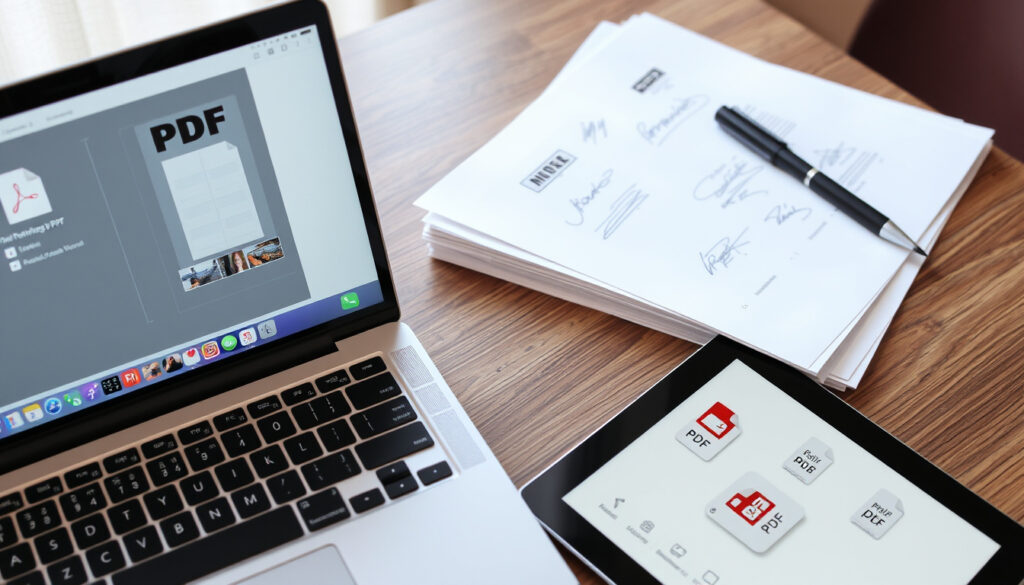
Cách nối PDF miễn phí: Ghép file, giữ chữ ký, ghép ảnh
Ai đã từng gộp vài file PDF rồi bỗng thấy chữ ký số biến mất – chắc hiểu cảm giác bực mình đó. Thực tế, việc nối PDF tưởng đơn giản nhưng ẩn chứa một nghịch lý kỹ thuật: hầu như không thể ghép nhiều file đã ký số mà vẫn giữ nguyên hiệu lực chữ ký.
Lượt tìm kiếm hàng tháng cho ‘nối pdf’: Không xác định ·
Kết quả tìm kiếm hàng đầu: 5 công cụ trực tuyến miễn phí ·
Yêu cầu phổ biến nhất: Nhiều file PDF thành một
Tổng quan nhanh
- Có thể nối PDF miễn phí bằng công cụ trực tuyến (Adobe Acrobat)
- Ghép file đã ký số thường làm hỏng chữ ký (PDFArchitect Support)
- Hiệu quả với file PDF có bảo vệ mật khẩu chưa được kiểm chứng đầy đủ
- Một số công cụ tuyên bố giữ chữ ký số
- Chưa có xác nhận độc lập từ bên thứ ba
- Không áp dụng – bài viết không có mốc thời gian cụ thể
- Người dùng nên sao lưu file gốc trước khi ghép
- Kiểm tra chữ ký số ngay sau khi nối
Bảng dưới đây tóm tắt các thông số chính của các công cụ nối PDF.
| Thông số | Giá trị |
|---|---|
| Số lượng công cụ miễn phí | Hơn 5 |
| Chi phí | 0 đồng |
| Định dạng hỗ trợ | PDF, ảnh (JPG, PNG) |
Làm cách nào để nối nhiều File PDF thành một?
Sử dụng công cụ trực tuyến miễn phí
- iLovePDF – miễn phí, dùng được trên trình duyệt, không cần đăng ký.
- Smallpdf – giao diện đơn giản, kéo thả file.
- PDF24 – không giới hạn kích thước file.
Chỉ cần tải file lên, sắp xếp thứ tự, nhấn “Nối” – vài giây sau bạn có file PDF hoàn chỉnh. Theo Adobe Acrobat (công cụ chính thức của Adobe), quy trình này hoạt động tốt với file PDF thông thường.
Nếu bạn cần nối nhiều file cùng lúc, PDF24 cho phép tải lên đến 20 file một lần – tiết kiệm thời gian đáng kể.
Hướng dẫn từng bước trên iLovePDF
- Truy cập iLovePDF Merge PDF.
- Nhấn “Chọn file PDF” hoặc kéo thả file vào khung.
- Sắp xếp thứ tự file bằng cách kéo lên/xuống.
- Nhấn “Nối PDF” và chờ tải về.
iLovePDF xử lý file ngay trên trình duyệt, không lưu trữ dữ liệu lâu dài.
Điều này có nghĩa: Công cụ trực tuyến đáp ứng nhu cầu ghép PDF cơ bản một cách nhanh chóng.
Làm cách nào để ghép tệp PDF mà không mất chữ ký số?
Giữ nguyên chữ ký số khi ghép PDF – thực tế kỹ thuật
Đây là điểm tế nhị nhất. Theo Stack Overflow (cộng đồng lập trình viên), việc ghép nội dung từ file PDF đã ký sang một tài liệu mới làm thay đổi vùng băm (hash) – chữ ký số trở nên không hợp lệ. Adobe Community (diễn đàn hỗ trợ chính thức của Adobe) xác nhận: trừ khi dùng PDF Portfolio, chữ ký số sẽ biến mất khi kết hợp các file.
Bất kỳ thao tác chèn trang hay merge thông thường đều phá vỡ chữ ký số. Người dùng cần chấp nhận mất chữ ký hoặc ký lại sau khi ghép.
Công cụ hỗ trợ bảo toàn chữ ký – workaround
Một số công cụ như Smallpdf và PDF24 tuyên bố giữ nguyên chữ ký số, nhưng theo PDFArchitect Support (nhà phát triển phần mềm PDF), giải pháp thực tế là xóa chữ ký khỏi các file trước khi ghép, sau đó ký lại file tổng hợp. Công cụ Our Code World (hướng dẫn lập trình) đề xuất dùng tính năng “Clear Signature” trước khi merge.
Bài học rút ra: Đừng tin vào lời hứa “giữ nguyên chữ ký” của các công cụ miễn phí. Hãy sao lưu file gốc và chủ động ký lại sau khi ghép nếu cần hiệu lực pháp lý.
Kết luận: Người dùng cần chấp nhận mất chữ ký hoặc sử dụng giải pháp thay thế.
Làm cách nào để ghép File PDF và File ảnh?
Chuyển đổi ảnh sang PDF trước
Cách dễ nhất: dùng iLovePDF JPG to PDF để chuyển ảnh (JPG, PNG) thành file PDF, sau đó nối với các file PDF khác. Quy trình mất khoảng 30 giây cho mỗi ảnh.
Ghép ảnh và PDF trên cùng một công cụ
Nhiều công cụ trực tuyến cho phép tải ảnh trực tiếp vào quy trình nối PDF. Ví dụ, trên Smallpdf, bạn có thể kéo thả cả file PDF và ảnh cùng lúc; hệ thống tự động chuyển đổi ảnh sang PDF rồi ghép. Adobe Acrobat Online cũng hỗ trợ chức năng tương tự.
Lưu ý: Chất lượng ảnh gốc được giữ nguyên, nhưng dung lượng file đầu ra có thể tăng đáng kể nếu bạn ghép nhiều ảnh độ phân giải cao.
Lưu ý: Chất lượng ảnh được giữ nguyên nhưng dung lượng file có thể tăng.
Làm cách nào để ghép 2 File PDF thành 1 trang A4?
Căn chỉnh trang in
Mục tiêu: in 2 trang PDF lên cùng một mặt giấy A4. Cách thực hiện:
- Mở file PDF trong Adobe Acrobat Reader.
- Vào menu File → Print.
- Trong mục Page Sizing & Handling, chọn Multiple.
- Đặt Pages per sheet = 2.
- Nhấn Print và chọn “Microsoft Print to PDF” để lưu thành file mới.
Kết quả: bạn có file PDF với 2 trang nội dung được ghép trên cùng một trang A4. Adobe Help (trung tâm trợ giúp chính thức) xác nhận tính năng này hoạt động ổn định trên mọi phiên bản Reader.
Sử dụng tính năng in 2 trang trên 1 mặt
Nếu không có Adobe Reader, bạn có thể dùng các công cụ trực tuyến như PDF24 với tùy chọn “N-up” – cho phép đặt nhiều trang trên một tờ. Tuy nhiên, kết quả phụ thuộc vào kích thước trang gốc; nếu trang PDF có kích thước khác nhau, bạn cần điều chỉnh tỷ lệ.
Điểm mấu chốt: kỹ thuật này thực chất là “in ảo” chứ không phải merge nội dung – chữ ký số trên từng trang sẽ không còn hiệu lực.
Điểm mấu chốt: Kỹ thuật in ảo không bảo toàn chữ ký số.
Làm sao để thêm trang trong PDF?
Thêm trang trống
Công cụ PDF Candy (công cụ PDF miễn phí) cho phép thêm trang trống vào bất kỳ vị trí nào trong file PDF. Các bước:
- Tải file PDF lên PDF Candy.
- Chọn vị trí muốn chèn trang trống.
- Nhấn “Thêm trang” và tải về.
Bạn cũng có thể thêm trang từ file PDF khác: dùng chức năng “Insert Pages” trong Adobe Acrobat Pro hoặc công cụ trực tuyến iLovePDF.
Chèn trang từ file PDF khác
Với Adobe Acrobat Pro, bạn vào Organize Pages → Insert → Insert from File. Với công cụ trực tuyến, quy trình tương tự: tải file, sắp xếp thứ tự, và nhấn nối.
Hệ quả: khi thêm trang từ file đã ký số, chữ ký trên toàn bộ file kết quả sẽ bị vô hiệu – đây là giới hạn kỹ thuật không thể tránh.
Hệ quả: Việc thêm trang từ file đã ký số làm vô hiệu chữ ký.
Điều đã rõ và điều chưa rõ
Sự thật đã xác nhận
- Công cụ trực tuyến có thể nối PDF miễn phí (iLovePDF, Smallpdf, Adobe Acrobat Online).
- Ghép file đã ký số thường làm hỏng chữ ký (xác nhận bởi Adobe Community và PDFArchitect).
- Có thể thêm trang trống hoặc chèn trang từ file PDF khác.
Điều chưa rõ
- Hiệu quả của các công cụ với file PDF bảo vệ mật khẩu chưa được kiểm chứng độc lập.
- Một số công cụ tuyên bố giữ chữ ký số.
- Chưa có xác nhận độc lập từ bên thứ ba.
“Việc di chuyển nội dung PDF sang một tài liệu mới làm thay đổi vùng băm đã ký, nên chữ ký số bị phá vỡ về mặt xác thực.”
Stack Overflow (cộng đồng lập trình)
“Khi combine nhiều PDF, trừ khi dùng portfolio, chữ ký số trong các tệp sẽ bị phá vỡ.”
Bài học cho người dùng Việt Nam: nếu bạn cần ghép PDF có chữ ký số để nộp hồ sơ, hãy chuẩn bị tâm lý phải ký lại sau khi ghép. Các công cụ miễn phí rất tiện lợi, nhưng không thể thay thế quy trình ký số đúng chuẩn.
Câu hỏi thường gặp
Nối PDF online có an toàn không?
Các công cụ uy tín như iLovePDF, Smallpdf, Adobe Acrobat Online đều sử dụng mã hóa HTTPS và xóa file sau khi xử lý. Tuy nhiên, không nên tải file chứa thông tin nhạy cảm lên dịch vụ miễn phí.
Có cần cài phần mềm để nối PDF không?
Không. Hầu hết công cụ trực tuyến đều chạy trên trình duyệt, không yêu cầu cài đặt. Nếu bạn thường xuyên làm việc với PDF, Adobe Acrobat Reader (miễn phí) có thể hữu ích.
Ghép file PDF có làm mất chất lượng không?
Không. Các công cụ nối PDF giữ nguyên chất lượng và độ phân giải gốc của từng trang. Tuy nhiên, dung lượng file có thể tăng lên đáng kể.
Làm sao để ghép PDF trên điện thoại?
Các ứng dụng như Adobe Acrobat Reader (iOS/Android) và iLovePDF Mobile cho phép nối PDF trực tiếp trên điện thoại. Hoặc bạn có thể dùng trình duyệt web trên điện thoại để truy cập các công cụ trực tuyến.
Nối PDF miễn phí có watermark không?
Hầu hết công cụ miễn phí (iLovePDF, Smallpdf, PDF24, Adobe Acrobat Online) không thêm watermark. Tuy nhiên, Smallpdf giới hạn số lần xử lý mỗi ngày (2 file/giờ với tài khoản miễn phí).
Có thể ghép PDF với file Word không?
Không trực tiếp. Bạn cần chuyển file Word sang PDF trước (dùng “Save As PDF” trong Word), sau đó nối với các file PDF khác. Công cụ iLovePDF Word to PDF hỗ trợ chuyển đổi miễn phí.
Them bai lien quan
 Kimetsu no Yaiba Movie 2025 Full Movie – Lịch Chiếu Rating Tuổi Vô Hạn Thành
 Nhạc trẻ là gì? Top bài hát hay nhất 2026 và cách nghe MP3
 Bloxd.io: An toàn cho trẻ? So sánh Minecraft, Roblox
 Mã bưu chính Bình Dương 2026: Chi tiết mã zip các huyện, thành phố
 Spa Gần Tôi Dublin: Chi Phí, Địa Điểm và Lưu Ý
 VCG là gì? Ý nghĩa tài chính, y khoa và các công ty
 Báo Dân Việt – Tin tức mới nhất, giải trí, pháp luật
 PC Mini là gì? Hướng dẫn chi tiết chọn mua PC Mini từ A-Z