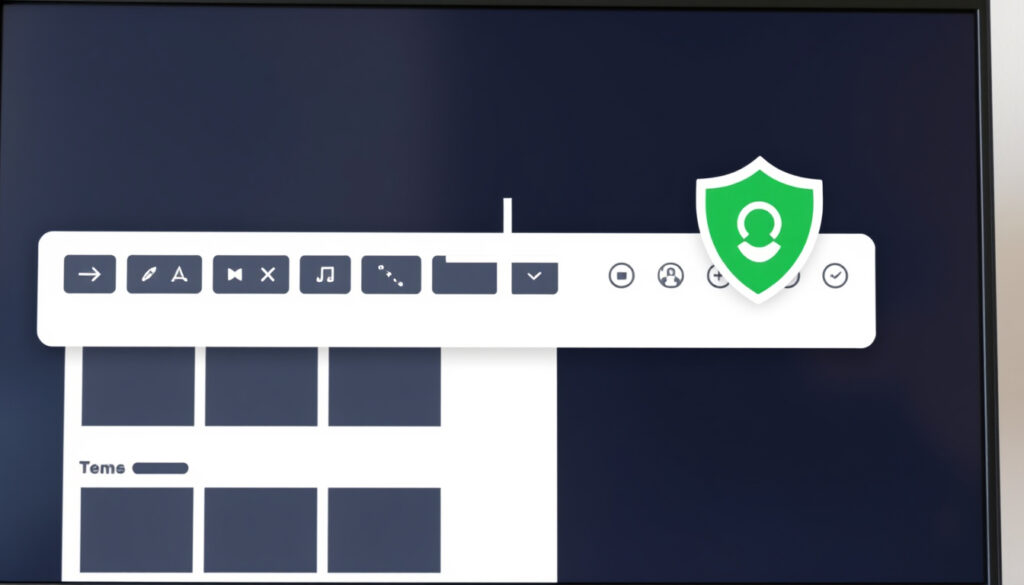
Lightshot: công cụ chụp màn hình miễn phí và an toàn
Bạn vừa chụp một ảnh màn hình quan trọng và chỉ muốn gửi nó đi nhanh — Lightshot hứa hẹn điều đó chỉ với vài cú nhấp chuột. Nhưng liệu tốc độ đó có khiến bạn vô tình chia sẻ thông tin cá nhân ra công khai?
Lượt tải xuống (ước tính): Hơn 10 triệu trên Google Play (Skillbrains) ·
Nền tảng hỗ trợ: Windows, macOS, Chrome (tiện ích mở rộng) ·
Nhà phát triển: Skillbrains ·
Giá: Miễn phí ·
Đánh giá trung bình (Capterra): 4.5/5 (dựa trên dữ liệu năm 2026)
Tổng quan nhanh
- Lightshot hoàn toàn miễn phí, không quảng cáo (Trang chủ Lightshot)
- Hỗ trợ Windows, macOS và tiện ích mở rộng Chrome (Trang chủ Lightshot)
- Đánh giá 4.5/5 sao trên Capterra (2026) (Capterra)
- Ảnh tải lên prnt.sc có URL mã 6 ký tự, dễ bị quét hàng loạt (WIRED)
- Không yêu cầu xác thực để xem ảnh công khai (Kaspersky)
Người dùng cá nhân: Lightshot vẫn tiện lợi nếu biết tắt tải lên máy chủ. Người dùng doanh nghiệp: nên chọn Snipping Tool vì tính năng Quick Redact tích hợp và dữ liệu không rời khỏi máy.
Bảng thông số dưới đây tóm tắt sáu thông số chính của Lightshot, cho thấy ứng dụng miễn phí toàn diện nhưng thiếu kiểm soát quyền riêng tư.
| Thông số | Giá trị |
|---|---|
| Nhà phát triển | Skillbrains |
| Ngày phát hành | Khoảng năm 2014 (ước tính) |
| Hệ điều hành | Windows, macOS |
| Tiện ích trình duyệt | Google Chrome |
| Giá | Miễn phí |
| Đánh giá Capterra (2026) | 4.5/5 sao |
Lightshot có an toàn không?
Chính sách bảo mật của Lightshot nói gì?
Bản chất của Lightshot là chia sẻ ảnh nhanh qua liên kết, không phải lưu trữ an toàn. Theo điều khoản dịch vụ được WIRED (tạp chí công nghệ uy tín) trích dẫn, ảnh tải lên máy chủ prnt.sc “không bao giờ hoàn toàn ẩn khỏi công chúng” — bất kỳ ai biết URL đều có thể xem.
“Images uploaded to prnt.sc are never completely hidden from the public — anyone who knows the URL can view them.” — WIRED, tạp chí công nghệ uy tín
Kaspersky (hãng bảo mật toàn cầu) nhấn mạnh rằng không cần tài khoản hay xác thực để truy cập ảnh đã đăng.
“No authentication or account is required to access uploaded images on prnt.sc.” — Kaspersky, hãng bảo mật toàn cầu
URL của ảnh sử dụng mã 6 ký tự chữ-số. WIRED cho biết họ đã kiểm tra 11.000 URL ngẫu nhiên và tìm thấy thông tin cá nhân nhạy cảm — hóa đơn, ảnh chụp màn hình cuộc trò chuyện riêng tư. Điều này xảy ra vì không gian mã 6 ký tự là hữu hạn, khiến việc quét tự động trở nên khả thi.
Rủi ro tiềm ẩn khi sử dụng Lightshot
- Ảnh tải lên prnt.sc không có cơ chế mật khẩu hay thời hạn (Technoid)
- Không có ghi nhận vi phạm dữ liệu công khai, nhưng rủi ro nằm ở thiết kế chia sẻ (DeleteMe)
- Người dùng có thể chọn không tải lên máy chủ khi chụp, nhưng tính năng này không được mặc định (Technoid)
Người dùng doanh nghiệp xử lý dữ liệu khách hàng: Lightshot có thể vô tình rò rỉ thông tin nhạy cảm ra công khai chỉ sau một cú nhấp chuột chia sẻ — vì ảnh của bạn không thực sự là của riêng bạn trên máy chủ prnt.sc.
Hàm ý: Lightshot an toàn nếu bạn chỉ lưu cục bộ. Nhưng nếu vô tình bật tải lên, bạn đang gửi ảnh vào một không gian công cộng không có kiểm soát — mặt trái của sự tiện lợi tức thì.
Lightshot được sử dụng để làm gì?
Chụp ảnh màn hình nhanh
Như mô tả trên trang chủ Lightshot, bạn “chọn bất kỳ vùng nào trên màn hình và chụp ảnh màn hình chỉ với 2 cú nhấp chuột”. Công cụ chọn vùng tùy chỉnh cho phép lấy đúng phần cần thiết, thay vì chụp toàn màn hình rồi cắt.
Chỉnh sửa ảnh cơ bản (thêm mũi tên, văn bản)
Sau khi chụp, Lightshot mở trình chỉnh sửa tích hợp cho phép vẽ mũi tên, đánh dấu vùng, thêm văn bản. Đây là tính năng được người dùng đánh giá cao trên Capterra vì không cần mở thêm phần mềm chỉnh sửa.
Tìm kiếm hình ảnh tương tự
Một tính năng độc đáo: Lightshot có thể tìm kiếm ảnh tương tự trên web trực tiếp từ ảnh chụp. Điều này hữu ích cho việc xác định nguồn gốc sản phẩm hay hình ảnh, nhưng cũng đồng nghĩa với việc ảnh được gửi lên máy chủ để xử lý.
Người dùng thường xuyên: Lightshot giảm thao tác từ chụp → lưu → mở → chỉnh sửa → gửi xuống chỉ còn 2 bước — nhưng mỗi bước tự động hóa đều có thể kích hoạt tải lên mặc định.
Sự đánh đổi: Tốc độ đi kèm với việc mất kiểm soát dữ liệu. Lightshot được thiết kế để chia sẻ ảnh nhanh chóng qua liên kết công khai, đổi lại là giảm mức riêng tư so với lưu cục bộ.
Lightshot có miễn phí hay trả phí?
Phiên bản miễn phí có giới hạn gì không?
Lightshot hoàn toàn miễn phí — không quảng cáo, không giới hạn tính năng, không yêu cầu trả phí để bỏ watermark. Trang chủ xác nhận không có tùy chọn nâng cấp trả phí.
Có phiên bản trả phí không?
Không. Skillbrains chưa bao giờ phát hành phiên bản Pro hay Premium. Mô hình kinh doanh của họ không dựa vào thu phí người dùng cuối.
Bắt: Miễn phí toàn phần nhưng mô hình lưu trữ prnt.sc là nơi dữ liệu của bạn trở thành “hàng hóa” cho tính năng tìm kiếm ảnh tương tự — không có tiền mặt, nhưng có chi phí về quyền riêng tư.
Lightshot có tốt hơn Snipping Tool không?
Bốn điểm khác biệt chính giữa hai công cụ, một chủ đề: Lightshot ưu tiên chia sẻ nhanh, Snipping Tool ưu tiên an toàn nội bộ.
| Tiêu chí | Lightshot | Snipping Tool |
|---|---|---|
| Nền tảng | Windows, macOS, Chrome | Chỉ Windows (tích hợp sẵn) |
| Giá | Miễn phí | Miễn phí (đi kèm Windows) |
| Tính năng chia sẻ | Tải lên máy chủ prnt.sc, tạo liên kết công khai | Không có máy chủ riêng, chỉ lưu file cục bộ hoặc clipboard |
| Bảo mật mặc định | Ảnh tải lên công khai nếu không tắt | Ảnh không rời khỏi máy, Microsoft (hãng phát triển Windows) có Quick Redact tự động che thông tin nhạy cảm |
| Tìm kiếm ảnh tương tự | Có | Không |
| Chỉnh sửa tích hợp | Có (mũi tên, văn bản, đánh dấu) | Có (ghi chú, cắt, bút) |
So sánh tính năng
Snipping Tool của Microsoft là công cụ chụp màn hình tích hợp, có thể chụp, chỉnh sửa và ghi màn hình. Điểm khác biệt lớn nhất: Snipping Tool không tự động đưa ảnh lên internet. Kaspersky khuyến nghị dùng công cụ tích hợp của hệ điều hành thay vì chia sẻ ảnh nhạy cảm qua Lightshot.
“Quick Redact in Snipping Tool automatically detects and redacts sensitive information before sharing.” — Microsoft, hãng phát triển Windows
So sánh giao diện người dùng
Lightshot gọn nhẹ hơn, chỉ hiện thanh công cụ sau khi chụp. Snipping Tool có giao diện đầy đủ hơn với các tùy chọn chụp (cửa sổ, toàn màn hình, vùng chọn tự do). Người dùng trên Capterra khen Lightshot “dễ dùng” và “nhanh”, nhưng cũng có ý kiến lo ngại về quyền riêng tư.
Trường hợp nào nên dùng Lightshot?
Lightshot phù hợp khi bạn cần chia sẻ ảnh nhanh cho đồng nghiệp, bạn bè qua liên kết — và bạn ý thức được rằng liên kết đó có thể bị người lạ xem. Nếu bạn làm việc với dữ liệu khách hàng hay thông tin cá nhân, Technoid khuyên nên tắt tự động tải lên và chỉ lưu cục bộ.
Người dùng Windows hiện tại: Snipping Tool đã có Quick Redact từ năm 2025 — nó tự động phát hiện email, số điện thoại và che chúng trước khi bạn chia sẻ. Lightshot không có tính năng này.
Nhận định: Lightshot thắng về đa nền tảng và tìm kiếm ảnh. Snipping Tool thắng về bảo mật và tích hợp hệ thống. Không có công cụ nào “tốt hơn” — tất cả phụ thuộc vào việc bạn cần gửi ảnh đi nhanh hay giữ ảnh ở lại an toàn.
TL;DR: Người dùng cần chia sẻ nhanh chọn Lightshot nhưng phải tắt tải lên máy chủ. Người dùng doanh nghiệp xử lý dữ liệu nhạy cảm nên chọn Snipping Tool vì ảnh không rời khỏi máy và có Quick Redact tự động.
Làm thế nào để tải Lightshot về máy tính?
Tải Lightshot cho Windows
Truy cập trang chủ chính thức của Skillbrains, chọn phiên bản Windows và tải file .exe. Chạy file cài đặt, ứng dụng sẽ xuất hiện trên thanh taskbar.
Tải Lightshot cho macOS
Trên macOS, Lightshot có sẵn trên Mac App Store. Tải về, cấp quyền ghi màn hình trong System Preferences > Security & Privacy > Screen Recording.
Cài đặt tiện ích mở rộng cho Chrome
Trên Cửa hàng Chrome trực tuyến, tìm “Lightshot” và thêm vào trình duyệt. Biểu tượng máy ảnh xuất hiện trên thanh tiện ích. Nhấp để chụp màn hình tab hiện tại.
Ưu điểm
- Miễn phí hoàn toàn, không quảng cáo
- Hỗ trợ đa nền tảng (Windows, macOS, Chrome)
- Chụp vùng tùy chỉnh nhanh với 2 cú nhấp chuột
- Tính năng tìm kiếm ảnh tương tự độc đáo
- Giao diện chỉnh sửa tích hợp gọn nhẹ
Nhược điểm
- Ảnh tải lên prnt.sc có thể truy cập công khai qua URL ngắn
- Không có cơ chế mật khẩu hay thời hạn cho ảnh đã tải lên
- Không có Quick Redact tự động che thông tin nhạy cảm
- Không hỗ trợ chụp ảnh cuộn trang
- Rủi ro rò rỉ dữ liệu khi quét URL hàng loạt
Hàm ý: Việc tải và cài đặt Lightshot rất đơn giản, nhưng người dùng cần chủ động kiểm tra cài đặt quyền riêng tư ngay sau khi cài đặt để tránh rò rỉ dữ liệu.
Những câu hỏi thường gặp về Lightshot
Lightshot có lưu trữ ảnh trên máy chủ không?
Có. Khi bạn bật tùy chọn tải lên, ảnh sẽ được lưu trên máy chủ prnt.sc với URL công khai. Bạn có thể chọn lưu cục bộ để tránh điều này.
Làm thế nào để tắt tính năng tải lên máy chủ của Lightshot?
Sau khi chụp, nhấp vào biểu tượng lưu và chọn “Save as” thay vì “Upload”. Bạn cũng có thể vào Settings của Lightshot và bỏ chọn “Upload to server” mặc định.
Lightshot có hoạt động trên Linux không?
Không. Skillbrains không phát hành phiên bản cho Linux. Bạn có thể dùng tiện ích mở rộng Chrome trên Linux, nhưng ứng dụng desktop không khả dụng.
Tôi có thể sử dụng Lightshot để chụp ảnh cuộn trang không?
Không. Lightshot chỉ chụp vùng màn hình hiển thị. Nếu cần chụp toàn bộ trang web, hãy dùng tính năng chụp cuộn của các tiện ích mở rộng như GoFullPage.
Lightshot có phiên bản di động không?
Không có ứng dụng di động chính thức từ Skillbrains. Các ứng dụng trên cửa hàng có tên “Lightshot” có thể không phải hàng chính hãng.
Sự thật đã xác nhận
- Lightshot miễn phí
- Hỗ trợ Windows và macOS
Điều chưa rõ
- Số lượng người dùng chính xác
- Chi tiết về chính sách xóa ảnh trên máy chủ prnt.sc
- Thời gian lưu trữ ảnh trên máy chủ prnt.sc không được công bố
Lightshot là công cụ đánh đổi rõ ràng: tốc độ và tiện lợi khi chia sẻ ảnh, nhưng đổi lại bạn mất quyền kiểm soát dữ liệu khi nó rời khỏi máy. Đối với người dùng cá nhân không chia sẻ thông tin nhạy cảm, Lightshot vẫn là lựa chọn nhanh gọn. Nhưng đối với doanh nghiệp tại thị trường Việt Nam, nơi quy định bảo vệ dữ liệu cá nhân (Nghị định 13/2023/NĐ-CP) yêu cầu kiểm soát chặt chẽ thông tin, lời khuyên là dùng Snipping Tool và tắt hoàn toàn tính năng tải lên — hoặc chuyển sang giải pháp lưu trữ nội bộ khi xử lý bất kỳ dữ liệu nào của khách hàng.
Nếu bạn muốn một giải pháp không cần cài đặt, Snipping Tool tích hợp sẵn trên Windows cũng là lựa chọn đáng cân nhắc.
Them bai lien quan
 Bard Chat – Phân biệt rõ ràng giữa AI, LMHT và D&D
 Phần Mềm XSEO – Sự Nhầm Lẫn Và Cách Dùng Excel Miễn Phí
 Nguyễn Phương Nhi – Tiểu sử, chiều cao, quê quán và hôn nhân
 XES – Ban nhạc synthwave trio Nga-Việt độc đáo
 Micro không dây: Chọn loại tốt nhất cho karaoke, thuyết trình
 Xiaomi 14T: Đánh giá, giá bán và có đáng mua năm 2026
 Voz Diem Bao – Huong Dan Truy Cap Va Noi Dung Noi Bat
 CayVang có lừa đảo không? Đánh giá thực tế